

編輯:關於 Android 程式設計
要做一個自訂的彈出視窗,以前我習慣用一個 Activity 來實作,但總覺得美觀度不足,彈出的框有時還顯得太大。後來查資料得知,可以替 AlertDialog 掛上一個自訂的 view,程式碼如下。
AlertDialog dialog = new AlertDialog.Builder(XXXXActivity.this).create();
dialog.show(); // 這行一定要放在設定自訂 view 之前
Window window = dialog.getWindow();
window.setContentView(R.layout.termail_handle_dialog);
這樣就能完整呈現自訂的版面了。但我在這個 view 裡放了兩個 ImageView,需要為它們設定監聽器,一開始我是用下面的方式:
LayoutInflater factory = LayoutInflater.from(TermailFetchActivity.this);
final View view = factory.inflate(R.layout.termail_handle_dialog, null);

ImageView scanAddTermail = (ImageView) view.findViewById(R.id.scan_termail);
ImageView writeAddTermail = (ImageView) view.findViewById(R.id.write_termail);

scanAddTermail.setOnClickListener(new android.view.View.OnClickListener() {
    @Override
    public void onClick(View v) {
        Toast.makeText(getApplicationContext(), "scanImage", Toast.LENGTH_SHORT).show();
    }
});
結果不管怎麼點擊,監聽器就是不觸發。後來才發現問題的關鍵所在。
問題在於:如果用 LayoutInflater 另外 inflate 出一個 view,這個 view 和真正顯示在 dialog 上的 view 並不是同一個物件,因此監聽器自然綁不到真正顯示的 ImageView。正確做法是透過 dialog 的 Window 去 findViewById,才能取到真正掛在畫面上的控制項:
Window window = dialog.getWindow();
window.setContentView(R.layout.termail_handle_dialog);

ImageView scanAddTermail = (ImageView) window.findViewById(R.id.scan_termail);
ImageView writeAddTermail = (ImageView) window.findViewById(R.id.write_termail);
接著再對這兩個 ImageView 設定 OnClickListener 就能正常觸發了。關鍵觀念是:一定要從「真正顯示的那個 view 樹」取得控制項參照,監聽才會生效。這也是自訂 Dialog 時很容易忽略的一個細節。
 Android 使用 MediaRecorder 錄音與播放
上一篇介紹了以意圖(Intent)錄音的方式,本文則改用 MediaRecorder 類別來錄音,相較之下能提供更高的彈性與控制力,例如自訂音訊來源、輸出格式與編碼器。
 Android Fragment 全面解析:生命周期、底部菜單與常見隱患
Fragment 是 Android 3.0 之後引入的概念(V4 包向下兼容到 1.6),中文名稱常譯為「碎片化」或「片段」。它出現的目的之一,是替代逐漸顯得笨拙的 T
 C++ 透過 JNI 呼叫 Android 彈出提示框:兩個關鍵錯誤與解法
用 NDK 寫 C++ 時想反過來呼叫 Java 層彈一個 AlertDialog,聽起來簡單,實際上踩了兩個坑:一個是 JNI 區域參照失效,一個是 Context 用
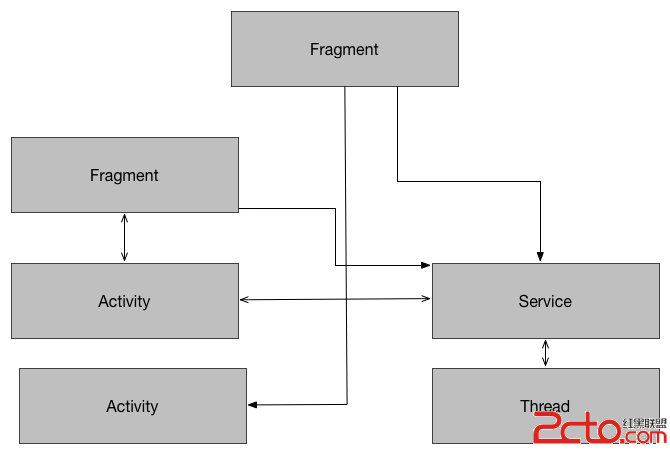 Android 事件驅動編程入門:為什麼需要 EventBus
Android 具備某些事件驅動的特性,但它遠不是一套純粹的事件驅動架構。這算是好事還是壞事?在軟體開發領域,答案往往取決於具體情境。 先定義什麼是事件驅動 事件驅動編