

編輯:關於 Android 程式設計
開發板放在桌上、手邊只有一台電腦時,若能跳過 USB 線直接用網路除錯,效率會好很多。以下記錄在友堅 Android210(Exynos4412)開發板上實作 adb 網路連線的完整流程。
驅動版本最好是較新的,必須支援 adb connect ip 指令。安裝好之後,在 cmd 視窗直接輸入 adb,看有沒有列出 connect 相關用法即可確認是否支援。
若尚未取得 IP,在開發板的序列埠終端機中執行:
netcfg eth0 dhcp
接著用 ifconfig 查看配到的 IP。
在 cmd 中 ping 開發板的 IP,能通就代表網路層沒問題,可以往下走。
adb connect 192.168.0.146
顯示連線成功即可繼續後續操作。如果失敗並出現類似訊息:
unable to connect to 192.168.0.146:5555
那通常是裝置端監聽埠的問題。可以在手機/開發板終端機中執行:
setprop service.adb.tcp.port 5555   // 設定監聽埠,可自訂,5555 為預設值
stop adbd                           // 關閉 adbd
start adbd                          // 重新啟動 adbd
adb kill-server
執行後重複步驟四即可。
若一直連不上,可以先用 adb devices 確認目前 adb 看到的裝置清單,裡面若出現離線狀態,通常重啟 adbd 就能恢復。
另外,網路除錯等於把 adb 連接埠暴露在網路上,而 adb 本身預設沒有身分驗證。在辦公室或實驗室等可信任的內部網路使用沒問題,但請避免在公共 WiFi 或任何不可信的網路環境下開啟,並在不用時把埠關掉(setprop service.adb.tcp.port -1 後重啟 adbd)。
 Android 教學:實現螢幕自適應方向、尺寸與解析度的方法
本文透過實例,講解 Android 開發中如何實現螢幕自適應方向、尺寸與解析度,涵蓋介面佈局、多解析度支援、取得螢幕尺寸、橫向與直向切換等常見主題,分享給大家參考。螢幕介
 五把雷達掃出潛伏缺陷:Eclipse 靜態分析插件實戰
如果能夠在程式碼進入版控之前,就攔下八成以上的潛在問題,那會是什麼光景?答案是:可以。Eclipse 生態系裡有一批成熟的靜態分析插件,例如 JDepend 與 Chec
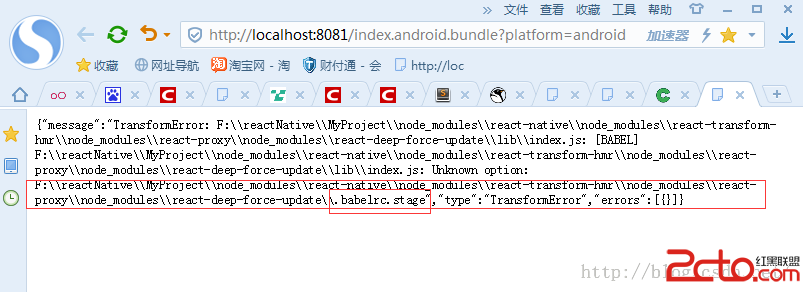 Windows 環境下快速搭建 React Native Android 開發環境(含踩坑記錄)
一、Java 開發環境 下載 JDK 1.8 以上版本,注意區分 x86 與 x64。本機安裝的是 jdk-8u45-windows-x64.exe。 配置環境變數: J
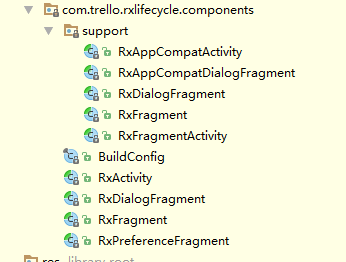 Android 記憶體洩漏優化:用 RxLifecycle 管理 RxJava 生命週期
RxJava 的鏈式寫法雖然方便,但若訂閱在 Activity 或 Fragment 銷毀後仍未解除,可能造成記憶體洩漏。RxLifecycle 的用途,就是把 RxJa