

編輯:關於 Android 程式設計
下載 JDK 1.8 以上版本,注意區分 x86 與 x64。本機安裝的是 jdk-8u45-windows-x64.exe。
配置環境變數:
JAVA_HOME = C:\Program Files\Java\jdk1.8.0_45
CLASSPATH = .;%JAVA_HOME%\lib\dt.jar;%JAVA_HOME%\lib\tools.jar;
Path 追加:;%JAVA_HOME%\bin;%JAVA_HOME%\jre\bin;本機版本:androidstudio1.5.0.0.1454148047.exe。
接著加上 Android SDK 的環境變數:
ANDROID_HOME = D:\Android\sdk
Path 追加:;%ANDROID_HOME%;%ANDROID_HOME%\tools;%ANDROID_HOME%\platform-tools;本機版本:Git-1.9.5-preview.exe。
本機使用 Genymotion genymotion-2.6.0-vbox。這個工具需要先到官網 www.genymotion.com 註冊帳號才能下載。
npm install -g react-native-clireact-native init reactNativereact-native start執行後打開 https://localhost:8081/index.android.bundle?platform=android:
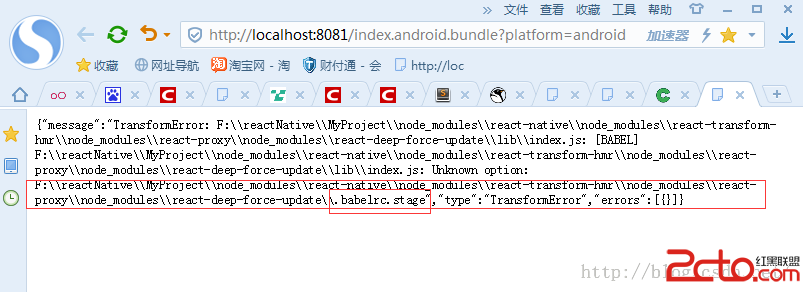
這個頁面代表 Android 專案沒有編譯成功。
刪除專案下這個路徑的檔案:
MyProject\node_modules\react-native\node_modules\react-transform-hmr\node_modules\react-proxy\node_modules\react-deep-force-update\.babelrc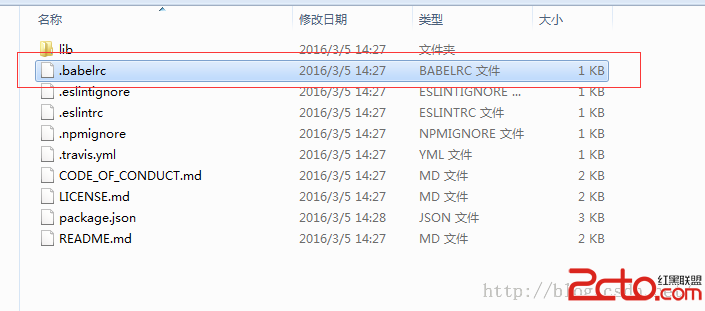
關掉 cmd 視窗重新開啟,再執行 react-native start,重新整理剛才的網址:
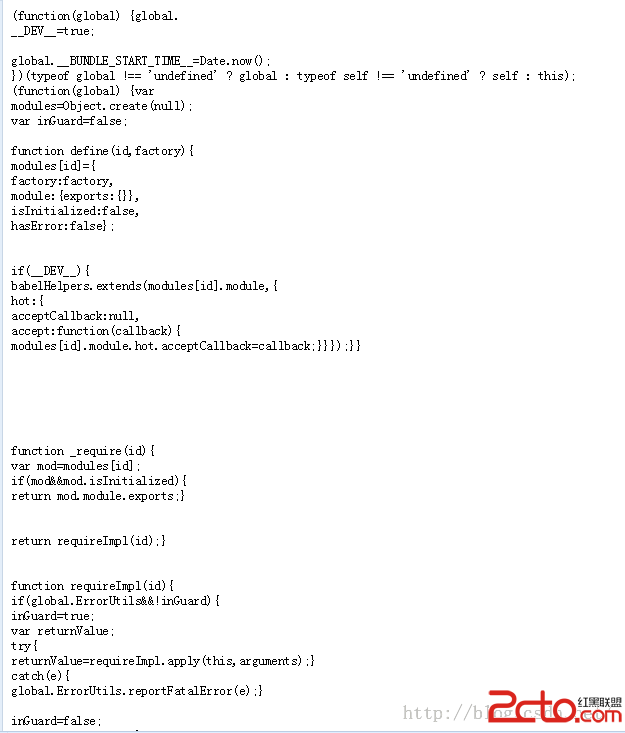
執行 react-native start 可能出現這張錯誤:
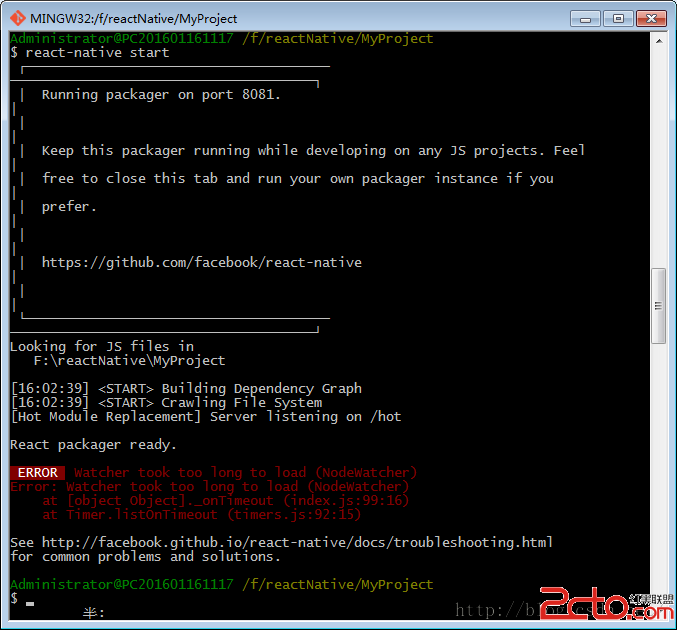
解法是把 FileWatcher 的等待上限調大。修改檔案:
F:\reactNative\MyReact\node_modules\react-native\packager\react-packager\src\DependencyResolver\FileWatcher\index.js把:
const MAX_WAIT_TIME = 120000;改為:
const MAX_WAIT_TIME = 120000000;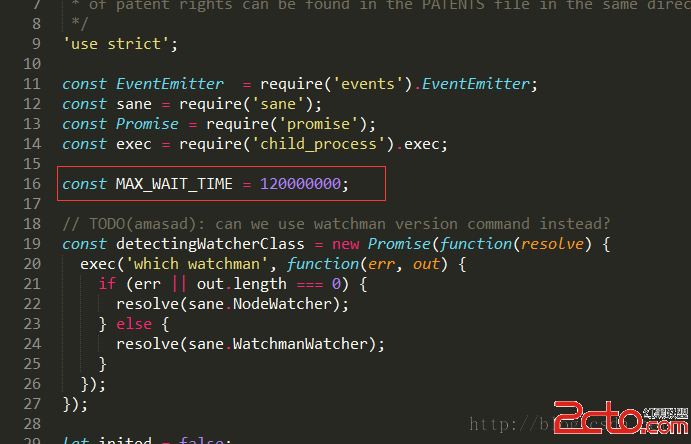
react-native run-android首次執行會需要一些時間,耐心等。
Windows 下無法自動開啟 Chrome 除錯頁,手動開啟瀏覽器前往 https://localhost:8081/debugger-ui 即可。
 Android 事件分發機制全解析:從觸控產生到被消費
網路上談 Android 事件分發的文章不少,但多數只講到 ViewGroup 與 View 這一層就停住了,來龍去脈並沒有交代清楚。本文嘗試把整條鏈路攤開:從手指按下螢
 Android 加固 APK 的安全分析:動態加載、DEX 保護與 WebView 風險
本文僅從授權安全測試與防禦建設的角度,討論 Android 加固 APK 的常見保護思路。加固技術本身是中性的,理解它有助於開發者設計更穩妥的防護方案,也能幫助安全人員識
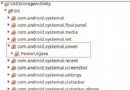 Android 4.4 SystemUI 源碼分析(一):從 SystemUIService 到 PowerUI
以下分析基於 MTK 的 Android 4.4 原生 SystemUI。MTK 版本與 Google 原生版本有細微差異,但整體架構是一致的。 這是 SystemUI
 CollapsingToolbarLayout 源碼解析
純色 Toolbar 的滑動機制 AppBarLayout 內建 OnOffsetChangedListener,當垂直偏移改變時會回呼 onOffsetChanged。