

編輯:關於 Android 程式設計
本文透過實例,講解 Android 開發中如何實現螢幕自適應方向、尺寸與解析度,涵蓋介面佈局、多解析度支援、取得螢幕尺寸、橫向與直向切換等常見主題,分享給大家參考。

螢幕介面佈局
Android 手機螢幕尺寸琳瑯滿目,常見的有 480x320、640x360、800x480 等,那麼該如何讓 App 自動適應不同螢幕呢?我們可以在 res 目錄下建立不同的 layout 資料夾,例如 layout-640x360、layout-800x480,所有的 layout 檔在編譯之後都會寫入 R.java 裡,系統便會依據螢幕尺寸自動挑選合適的 layout 來使用。
多解析度支援
支援多解析度通常需要準備 mdpi、ldpi、hdpi 三個資料夾:
① hdpi 存放高解析度圖片,如 WVGA(480x800)、FWVGA(480x854);
② mdpi 存放中等解析度圖片,如 HVGA(320x480);
③ ldpi 存放低解析度圖片,如 QVGA(240x320)。
系統會依據機器的解析度,分別到這幾個資料夾中尋找對應的圖片。在實際開發中,為了兼容不同平台與螢幕,建議將不同版本的圖片依需求存放到各自對應的資料夾裡。
取得螢幕尺寸
Display display = getWindowManager().getDefaultDisplay(); int width = display.getWidth(); int height = display.getHeight(); DisplayMetrics dm = new DisplayMetrics(); dm = getResources().getDisplayMetrics(); int screenWidth = dm.widthPixels; int screenHeight = dm.heightPixels; float density = dm.density; float xdpi = dm.xdpi; float ydpi = dm.ydpi;
螢幕橫向與直向
1、橫直向自動切換
首先在 res 目錄下建立 layout-port-800x600 與 layout-land 兩個資料夾,分別放置直向與橫向的佈局檔,這樣當手機螢幕方向變動時,系統便會自動呼叫對應的佈局檔,避免單一佈局檔無法同時滿足兩種螢幕顯示的問題。
有些程式適合從直向切換到橫向,或反之,這時該怎麼辦呢?可以在設定 Activity 的地方加上如下配置:android:screenOrientation="portrait",這樣就能保證永遠維持直向;若要橫向則改為 landscape。
而有些程式則適合橫直向切換,該如何處理呢?首先要在設定 Activity 時加上如下配置:android:configChanges="keyboardHidden|orientation",接著重寫 Activity 的 onConfigurationChanged 方法,實作方式如下:
@Override public void onConfigurationChanged(Configuration newConfig) { super.onConfigurationChanged(newConfig); if (this.getResources().getConfiguration().orientation == Configuration.ORIENTATION_LANDSCAPE) { // land do nothing is ok } else if (this.getResources().getConfiguration().orientation == Configuration.ORIENTATION_PORTRAIT) { // port do nothing is ok } } 2、不同解析度下橫直向自動切換
以 800x600 為例,可以在 res 目錄下建立 layout-port-800x600 與 layout-land-800x600 兩個資料夾。
說明:每個 Activity 都有 screenOrientation 這個屬性,且每個 Activity 都需要設定,可設為直向(portrait),也可設為無重力感應(nosensor)。
3、螢幕固定,不隨手機方向旋轉而變化
可以在 AndroidManifest.xml 中設定,加入 android:screenOrientation="landscape"(landscape 為橫向,portrait 為縱向),例如:
<?xml version="1.0" encoding="utf-8"?> <manifest xmlns:android="https://schemas.android.com/apk/res/android" package="com.ray.linkit" android:versionCode="1" android:versionName="1.0"> <application android:icon="@drawable/icon" android:label="@string/app_name"> <activity android:name=".Main" android:label="@string/app_name" android:screenOrientation="portrait"> <intent-filter> <action android:name="android.intent.action.MAIN" /> <category android:name="android.intent.category.LAUNCHER" /> </intent-filter> </activity> <activity android:name=".GamePlay" android:screenOrientation="portrait"></activity> <activity android:name=".OptionView" android:screenOrientation="portrait"></activity> </application> <uses-sdk android:minSdkVersion="3" /> </manifest>
要特別注意的是,Android 每次切換螢幕方向都會重啟 Activity,因此應在 Activity 銷毀前保存當前狀態,並在 Activity 再次建立時載入設定,如此一來進行中的遊戲就不會自動重啟了。
希望本文所述能對大家的 Android 程式設計有所幫助。
 Android 入門:用 ActivityGroup 加 GridView 打造 Tab 分頁
做 Android 客戶端或瀏覽器類應用時,Tab 分頁幾乎是標配,用來搭建整體的介面骨架。說到 Tab,很多人第一時間會想到 TabHost 與 TabActivity
 Android 圖片處理實例大全(圓角、濾鏡、模糊、素描、銳化)
圖片處理是 Android 開發中常見且實用的技能,無論是美化界面還是實現相機類應用,都離不開對 Bitmap 的操作。本文整理了幾種經典的圖片處理效果,並附上完整代碼,
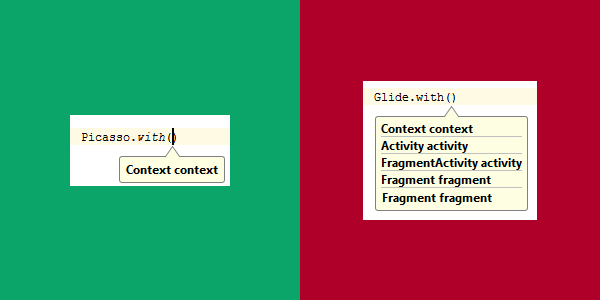 深入比較 Glide 與 Picasso:谷歌推薦的圖片載入庫到底強在哪
在 Google 開發者峰會上,官方介紹了一個由 bumptech 維護的圖片載入庫 Glide,它已經被用在多個 Google 開源專案裡,包含 Google I/O
 用 ViewFlipper 實作帶淡入淡出效果的視差引導頁
前言 引導頁過去多半用 ViewPager 搭配 Fragment 來做。但其實 ViewFlipper 也能勝任,而且寫法更輕。本文就來示範如何用 ViewFlippe