

編輯:關於 Android 程式設計
Android 的補間動畫(Tween Animation)可以先用 XML 描述好,再由 Java 載入播放;也可以完全用程式碼即時組出。兩種方式各有適用的場合:XML 適合固定、可重複使用的效果,Java 則適合參數需要動態計算的情況。以下用一個 ImageView 同時示範透明、旋轉、縮放、位移四種效果。
public class MainActivity extends Activity {

    private ImageView imageView;

    @Override
    protected void onCreate(Bundle savedInstanceState) {
        super.onCreate(savedInstanceState);
        setContentView(R.layout.activity_main);

        imageView = (ImageView) findViewById(R.id.imageView1);
    }

    @Override
    public boolean onCreateOptionsMenu(Menu menu) {
        getMenuInflater().inflate(R.menu.main, menu);
        return true;
    }

    /** 透明度漸變:讀取 XML 定義 */
    public void animImpl(View v) {
        Animation animation = AnimationUtils.loadAnimation(this, R.anim.alpha_demo);
        imageView.startAnimation(animation);
    }

    /** 旋轉:讀取 XML 定義 */
    public void rotate() {
        Animation animation = AnimationUtils.loadAnimation(this, R.anim.rotate_demo);
        imageView.startAnimation(animation);
    }

    /** 縮放:讀取 XML 定義 */
    public void scaleImpl() {
        Animation animation = AnimationUtils.loadAnimation(this, R.anim.scale_demo);
        imageView.startAnimation(animation);
    }

    /** 位移:以 Java 程式碼動態建立 */
    public void translateImpl() {
        TranslateAnimation translateAnimation = new TranslateAnimation(0, 200, 0, 0);
        translateAnimation.setDuration(2000);
        imageView.startAnimation(translateAnimation);
    }
}
這裡補充一個小細節:startAnimation() 與「先 setAnimation() 再呼叫 animation.start()」都能啟動動畫,但兩者在重複播放的行為上略有差異,實測以 startAnimation() 較直覺。
<?xml version="1.0" encoding="utf-8"?>
<alpha xmlns:android="https://schemas.android.com/apk/res/android"
    android:interpolator="@android:anim/accelerate_decelerate_interpolator"
    android:fromAlpha="1.0"
    android:toAlpha="0.1"
    android:duration="2000" />
<!-- fromAlpha:起始透明度;toAlpha:結束透明度
     1.0 代表完全不透明,0.0 代表完全透明 -->
若改以資源檔描述,四種效果分別對應四個標籤,參數概念都類似:
<!-- 旋轉 -->
<rotate xmlns:android="https://schemas.android.com/apk/res/android"
    android:fromDegrees="0"
    android:toDegrees="360"
    android:pivotX="50%"
    android:pivotY="50%"
    android:duration="2000" />

<!-- 縮放 -->
<scale xmlns:android="https://schemas.android.com/apk/res/android"
    android:fromXScale="1.0" android:toXScale="1.5"
    android:fromYScale="1.0" android:toYScale="1.5"
    android:pivotX="50%" android:pivotY="50%"
    android:duration="2000" />

<!-- 位移 -->
<translate xmlns:android="https://schemas.android.com/apk/res/android"
    android:fromXDelta="0" android:toXDelta="200"
    android:fromYDelta="0" android:toYDelta="0"
    android:duration="2000" />
其中 pivotX/pivotY 決定旋轉與縮放的中心點,寫 "50%" 表示以自身中心為軸,這是最常用也最自然的設定。
補間動畫只是「視覺上的位移」,並不會改變 View 真正的位置與點擊區域,這是新手最常困惑的地方。若需要真正的互動位置改變,應改用 Property Animation(ObjectAnimator/ViewPropertyAnimator)。此外,fillAfter 控制動畫結束後是否保留最終狀態,若沒設定,畫面會瞬間跳回原位;而若動畫中包含透明度的長時間變化,記得搭配 hardwareAccelerated 與合理的 duration,避免掉幀。
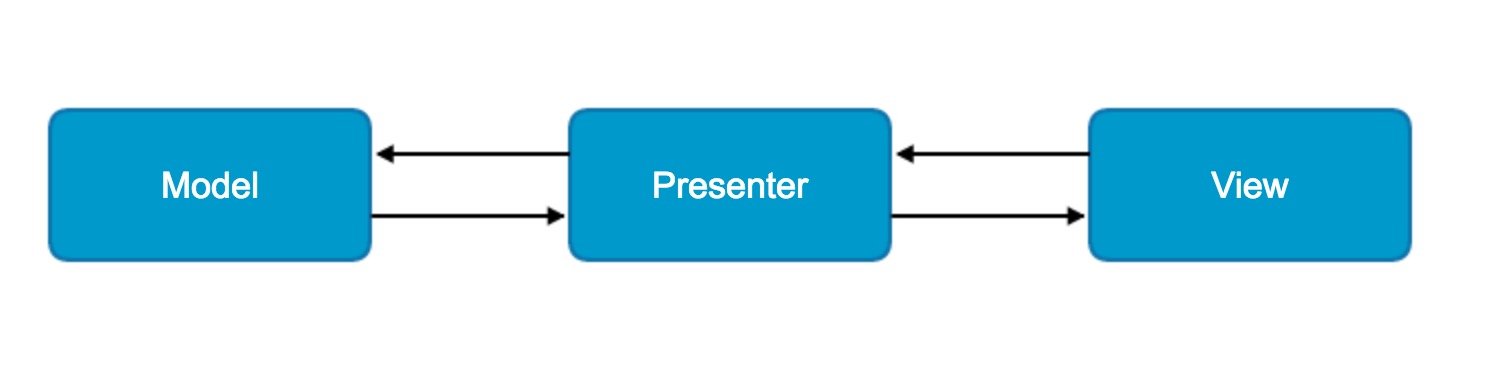 淺談 Android 官方 MVP 架構:從 MVC 的困境到三層職責分離
一、為什麼要從 MVC 換到 MVP Android 應用本身可以視為一套 MVC:XML 佈局充當 View,Activity 充當 Controller。但實踐中 A
 Android 監聽 Home 鍵的兩種做法
以下兩種方式都能勝任返回鍵、Home 鍵與多任務鍵的監聽,但能力範圍不同,依需求挑一種即可。 做法一:註冊廣播監聽 Home 鍵與多任務鍵 效果示意: 建立一個廣播接收
 Android 圖片特效實作:素描、陽刻與印刻處理
本文以「妙趣剪紙」的圖片處理流程為例,說明如何在 Android 上將一般照片轉換成具有紙藝風格的素描、陽刻與印刻效果。整體思路並非依賴單一濾鏡,而是把灰階化、反色、高斯
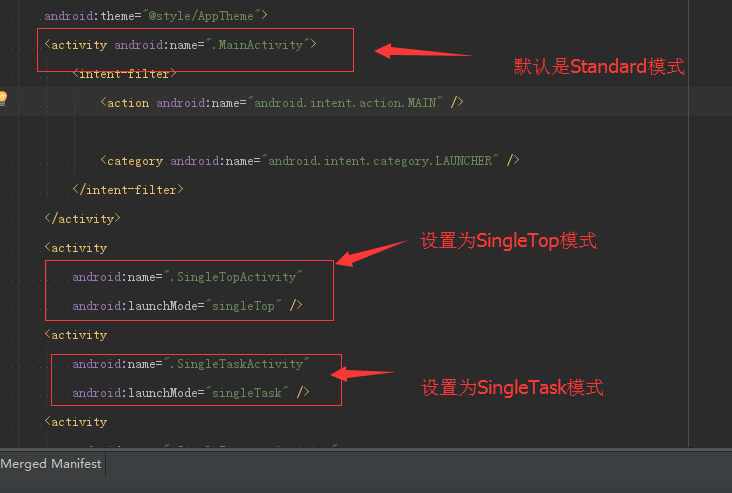 Android 啟動模式(LaunchMode)全面總結
啟動模式:LaunchMode 在多個 Activity 跳轉過程中扮演著重要角色,它能決定是否生成新的 Activity 實例、是否重用已存在的實例,以及是否與其他 A