

編輯:關於 Android 程式設計
想讓自己的 App 出現在按 Home 鍵後的「選擇桌面」清單裡,其實不需要改動系統,只要在 Manifest 中宣告對應的 Intent Filter 就可以了。
如上圖,按下 Home 鍵後系統會列出兩個可用的桌面,其中 LuncherTest 就是我們自訂的那一個。
在啟動 Activity 的 <intent-filter> 中加入以下內容即可:
<intent-filter>
    <action android:name="android.intent.action.MAIN" />
    <category android:name="android.intent.category.HOME" />
    <category android:name="android.intent.category.DEFAULT" />
</intent-filter>
三個元素各有分工:MAIN 表示這是程式的進入點;category.HOME 是關鍵,它宣告「我能作為主螢幕」;category.DEFAULT 則是讓系統在解析隱含 Intent 時願意把這個元件納入候選。少寫 HOME,App 就不會出現在桌面選擇清單中。
同一個 Activity 通常還會帶一個 category.LAUNCHER 的 filter,讓它出現在應用程式列表中;桌面用途的 filter 則是獨立另一組,兩者並存不衝突。
宣告完成後,App 確實能被選為桌面,但真正的桌面內容——圖示排列、資料夾、小工具、分頁——都必須自行實作。實務上通常會這樣規劃:
PackageManager 查詢所有帶 LAUNCHER 意圖的應用。Intent.ACTION_PACKAGE_ADDED 與 PACKAGE_REMOVED 廣播,即時同步安裝/移除的應用。android:stateNotNeeded="true" 與 android:launchMode="singleTask",避免系統在低記憶體時回收桌面程序,或按 Home 回來時重複啟動。android.permission.SET_WALLPAPER(若要支援更換桌布)等相關權限。如果希望使用者能把你設為預設桌面,也可以主動呼叫 Settings.ACTION_HOME_SETTINGS 或 Intent.ACTION_MAIN 搭配 category.HOME 並帶入 EXTRA_SUBSET,引導到系統的桌面選擇頁,比讓使用者自己摸索友善得多。
 Android 設計模式:從 ListView 與 TimeInterpolator 看策略模式
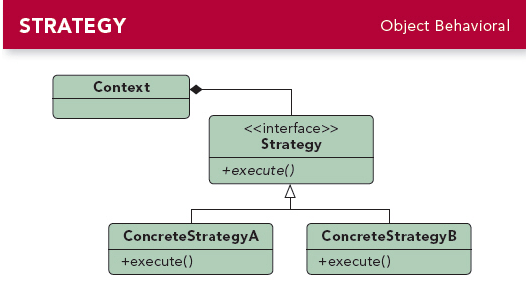
策略模式的核心策略模式將不同演算法封裝為可互換的實作,外部只依賴抽象介面。這樣一來,當需求變化時,不需要大幅修改呼叫端。案例一:ListAdapterListView 透
 Android 刷機有什麼好處?手機為什麼要刷機
本文將說明刷機的好處,以及手機為什麼要刷機。刷機是從智能手機誕生起就出現的名詞,尤其在安卓系統上發揚光大。刷機本質上與電腦重裝系統差不多,透過刷機能獲得更多功能;由於安卓
 Android Notification 全面解析:普通、大樣式與自訂通知
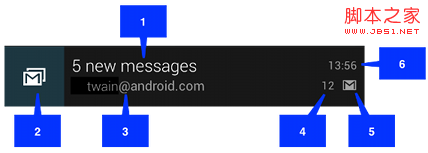
Notification 是 Android 中非常重要的使用者提醒機制。從簡單的文字提示,到可展開的大圖、收件匣樣式,甚至自訂播放控制列,通知都能承擔不同的互動需求。本
 安裝安卓模擬器時出現 Error 1500「Another installation is in progress」的解法
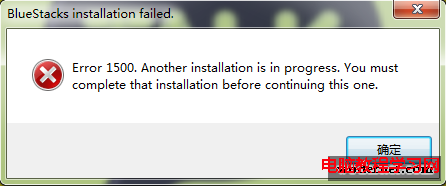
安裝安卓模擬器時出現「Error 1500. Another installation is in progress. You must complete that in
