

編輯:關於 Android 程式設計
在 API Demo 的 View → Animation 底下可以找到四個動畫範例。第一個 3D Translate 比較複雜放到最後,我們先從第二個 Interpolator 開始,對應 view 包的 Animation3.java 與 animation_3.xml。
版面就不多說了,一個 Spinner 加一個 TextView。重點在下面幾行程式碼。
先初始化動畫,從類別名稱就能看出它是用來平移 View 的,四個參數依序是起點橫座標、終點橫座標、起點縱座標、終點縱座標。
 Animation a = new TranslateAnimation(
 0.0f,
 targetParent.getWidth() - target.getWidth()
 - targetParent.getPaddingLeft() - targetParent.getPaddingRight(),
 0.0f, 0.0f);
接著是參數設定,我加上註解:
 a.setDuration(1000);//動畫所需時間
 a.setStartOffset(300);//啟動延時
 //重複模式:RESTART 結束後重新開始,REVERSE 沿原軌跡逆向返回
 a.setRepeatMode(Animation.RESTART);
 //重複次數,INFINITE 為無限
 a.setRepeatCount(Animation.INFINITE);

 //根據使用者在 Spinner 的選擇,設定進入方式
 switch (position) {
 case 0: //加速進入
 a.setInterpolator(AnimationUtils.loadInterpolator(this, R.anim.accelerate_interpolator));
 break;
 case 1: //減速進入
 a.setInterpolator(AnimationUtils.loadInterpolator(this, android.R.anim.decelerate_interpolator));
 break;
 case 2: //先加速再減速。與 case 0 的差別在於 repeatMode 為 reverse 時仍是加速返回原點
 a.setInterpolator(AnimationUtils.loadInterpolator(this, android.R.anim.accelerate_decelerate_interpolator));
 break;
 case 3: //先往後退一點再加速前進
 a.setInterpolator(AnimationUtils.loadInterpolator(this, android.R.anim.anticipate_interpolator));
 break;
 case 4: //減速前進,衝過終點再退回
 a.setInterpolator(AnimationUtils.loadInterpolator(this, android.R.anim.overshoot_interpolator));
 break;
 case 5: //case 3 與 4 的結合
 a.setInterpolator(AnimationUtils.loadInterpolator(this, android.R.anim.anticipate_overshoot_interpolator));
 break;
 case 6: //停止前來回震動幾下
 a.setInterpolator(AnimationUtils.loadInterpolator(this, android.R.anim.bounce_interpolator));
 break;
 }
 //讓 target 開始執行動畫
 target.startAnimation(a);
這裡用的是 Android 預先定義好的插值器。當然也可以自訂 XML 做更細緻的效果。除了 TranslateAnimation,還有 AlphaAnimation、RotateAnimation、ScaleAnimation,把這幾個基本動作組合起來,幾乎能拼出任何想要的動畫。
從 View → animation → Push 可以啟動這個 Activity,對應 Animation2.java 與 animation_2.xml。它示範的是多個 View 之間的切換。
版面裡的主角是 ViewFlipper,能讓多個 View 動態輪播,並自訂進出動畫。先讓它自動開始切換:
mFlipper.startFlipping();
使用者選擇 Spinner 選項時,更換進出動畫:
 public void onItemSelected(AdapterView parent, View v, int position, long id) {
 switch (position) {
 case 0:
 mFlipper.setInAnimation(AnimationUtils.loadAnimation(this, R.anim.push_up_in));
 mFlipper.setOutAnimation(AnimationUtils.loadAnimation(this, R.anim.push_up_out));
 break;
 case 1:
 mFlipper.setInAnimation(AnimationUtils.loadAnimation(this, R.anim.push_left_in));
 mFlipper.setOutAnimation(AnimationUtils.loadAnimation(this, R.anim.push_left_out));
 break;
 case 2:
 mFlipper.setInAnimation(AnimationUtils.loadAnimation(this, R.anim.fade_in));
 mFlipper.setOutAnimation(AnimationUtils.loadAnimation(this, android.R.anim.fade_out));
 break;
 default:
 mFlipper.setInAnimation(AnimationUtils.loadAnimation(this, R.anim.hyperspace_in));
 mFlipper.setOutAnimation(AnimationUtils.loadAnimation(this, R.anim.hyperspace_out));
 break;
 }
 }
這些都是 res/anim 底下的自訂動畫。以 push_up_in.xml 說明大致寫法:
由於動畫由好幾個動作複合而成,外層用 set 標籤包成一個 AnimationSet。
 <set xmlns:android="https://schemas.android.com/apk/res/android">
 <translate android:fromYDelta="100%p"
 android:toYDelta="0"
 android:duration="300"/>
 <alpha android:fromAlpha="0.0"
 android:toAlpha="1.0"
 android:duration="300" />
</set>
push_up_out.xml 與 push_left 那兩個檔案寫法幾乎相同,很好理解。hyperspace_in.xml 更簡單,只有一個 alpha,所以外層不需要 set 標籤;startOffset 用來設定延遲。
hyperspace_out.xml 稍複雜一些,set 裡還巢狀了一個 set,但拆開看仍是幾個小動作的組合。最外層的 set 裡包含一個 scale 和一個 set:第一個 scale 可以理解為以 View 正中央為軸,在 700 毫秒內加速放大,橫向變成 1.4 倍、縱向變成 0.6 倍。至於 fillAfter 這個屬性,照 SDK 的說法是讓 View 在連續動畫中停在最後一幀,但我實測似乎沒什麼效果,可能需要搭配程式碼設定。
 <set xmlns:android="https://schemas.android.com/apk/res/android"
 android:shareInterpolator="false">
 <scale android:interpolator="@android:anim/accelerate_decelerate_interpolator"
 android:fromXScale="1.0"
 android:toXScale="1.4"
 android:fromYScale="1.0"
 android:toYScale="0.6"
 android:pivotX="50%"
 android:pivotY="50%"
 android:fillAfter="false"
 android:duration="700" />
 <set android:interpolator="@android:anim/accelerate_interpolator"
 android:startOffset="700">
 <scale android:fromXScale="1.4"
 android:toXScale="0.0"
 android:fromYScale="0.6"
 android:toYScale="0.0"
 android:pivotX="50%"
 android:pivotY="50%"
 android:duration="400" />
 <rotate android:fromDegrees="0"
 android:toDegrees="-45"
 android:toYScale="0.0"
 android:pivotX="50%"
 android:pivotY="50%"
 android:duration="400" />
 </set>
</set>
多數動畫其實就是 alpha、scale、rotate、translate 這四種基本動作的排列組合,統稱 Tween Animation。另外還有一類 Frame Animation,像放電影一樣逐幀播放,之後再談。
補充一點:XML 裡設定的屬性,在 Java 端幾乎都有對應的 API,查 SDK 文件就能找到。Android 的 API 命名相當規範,光看名字大致就能猜到用途。
3D Transition 的定義都在 animation 包裡,實際上只有兩個 Java 檔。
3D 翻轉本身並不難,關鍵是 Transition3d 第 99 行那句 rotation.setAnimationListener(new DisplayNextView(position))。透過這個 Listener,可以在動畫開始前、結束後以及重複時觸發指定事件。
整個翻轉由兩個 rotate 動作構成,第二個在第一個完成後由 Listener 啟動,兩段接起來看就是 3D 旋轉的感覺。
同時 Rotate3dAnimation.java 重新定義了一個 Animation,覆寫 initialize 與 applyTransformation。initialize 負責初始化,applyTransformation 則定義動畫效果,是整個類別的核心:傳進來的是「當前時間佔總時間的百分比」與待套用的 Matrix,這裡用到了轉換矩陣與 Camera 來模擬透視。Camera 的用途註解裡沒寫清楚,從程式碼推測是負責場景視角的儲存。
說起來簡單,真正動手實作還是得花點功夫。
 自訂 Android 百度地圖縮放圖標的實作教學
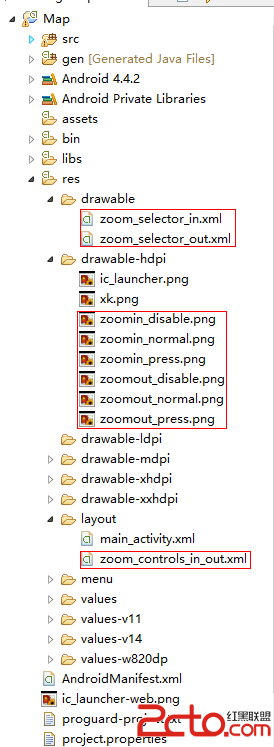
百度地圖 SDK 內建的縮放控制項外觀往往無法符合產品設計稿的要求,這時我們可以透過自訂一個縮放控制元件來達成客製化的效果。以下示範如何打造一組具備放大、縮小功能的圖標,
 可拖動 GridView 實作解析:打造類似支付寶的桌面圖示排序
概述 在許多啟動器或工具類應用中,使用者常希望能長按圖示後拖曳調整順序。本文以類似支付寶界面的可拖動 GridView 為例,說明如何透過 Android 的觸摸事件、W
 Android 開發實例:打造健康食譜 App(二)
本系列文章會帶大家一步步動手做出一個簡單實用的健康食譜應用。整個專案會用到的關鍵技術大致如下: GridView 與 ListView 的基本用法 以 universa
 Android 動畫實戰:從螢幕底部滑出的 PopupWindow
本文示範一個常見的互動效果:點擊後,面板從螢幕底部滑出。拍照/選圖、分享選單等情境幾乎都會用到這種設計。 以下仿作一個同類效果: 一、面板版面 take_pho