

編輯:關於 Android 程式設計
FrameLayout(框架布局)是 Android 最簡單的布局方式之一,它把子控制項直接堆疊在同一個容器裡,非常適合需要「層層覆蓋」的畫面設計。
在 FrameLayout 中,所有子檢視一律被繪製於螢幕的左上角。加入容器的檢視採「堆疊」方式呈現:最先加入的顯示在最底層,最後加入的疊在最頂端,上層的檢視會覆蓋下層。因為這種行為與堆疊(Stack)相似,所以也被形容為堆疊式布局。
正因如此,FrameLayout 常用於把圖片、文字或浮水印疊在同一個位置上,例如為一張圖片覆蓋上說明文字,或製作 splash 畫面的多層效果。
雖然子檢視預設貼齊左上角,但我們可以透過版面配置屬性調整它們在容器中的位置:
android:layout_gravity="top":將檢視置於頂端。
android:layout_gravity="bottom":將檢視置於底端。
android:layout_gravity="left":將檢視置於左側。
android:layout_gravity="right":將檢視置於右側。
android:layout_gravity="center_vertical":垂直方向置中。
android:layout_gravity="center_horizontal":水平方向置中。
只要靈活搭配這些對齊屬性,就能在同一個 FrameLayout 內讓各子檢視各就各位,做出既簡單又靈活的畫面配置。
 Android Studio 打多渠道包
最近公司的項目開始使用 Google 官方最新推出的 IDE——Android Studio 1.0,發現用它打渠道包相當輕鬆。 以下以友盟統計為例說明。 第一步:把渠道
 Android 以反射與註解簡化程式碼(一)
當應用越來越複雜時,開發者常會希望減少重複程式碼,或讓部分功能可以動態載入。反射與註解是 Java 與 Android 中常見的兩種工具,前者可在執行期取得類別資訊,後者
 Android Volley 讀取磁盤緩存數據的兩種策略
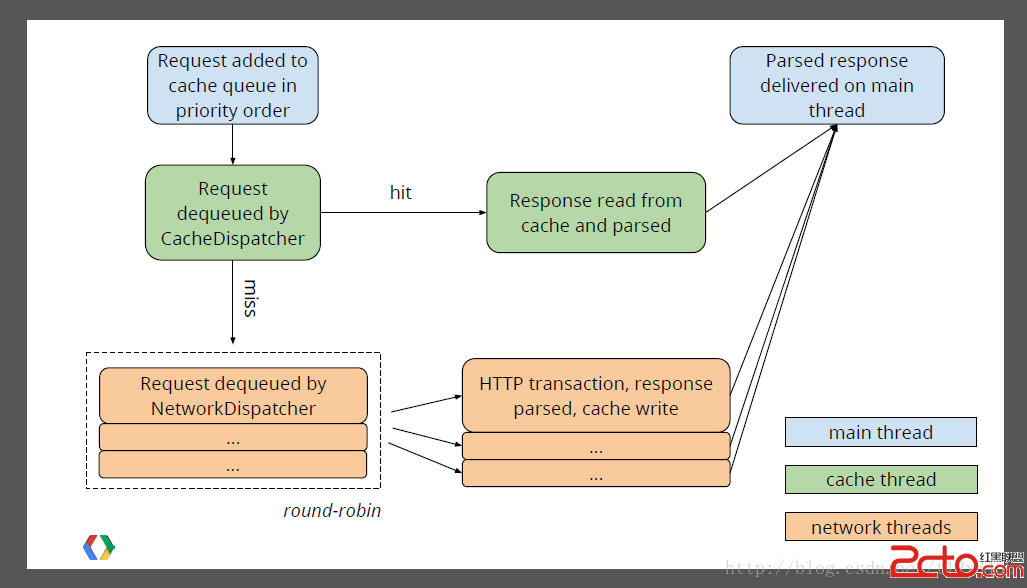
學習 Volley 時我們看過它的架構圖: 從架構可以看到,Volley 有一套完整的緩存機制:只有當緩存不存在或已過期時,才會真正發起網絡請求。而且它的緩存不僅針對圖
 Android 圖片瀏覽:點擊平滑放大至全屏效果實作
最近在做的專案有點類似 QQ 空間,其中需要實現照片瀏覽功能。QQ 空間裡點擊圖片平滑放大至全屏的效果著實令人稱讚,於是我也想打造一個類似的效果,最終做出了下面這個 Sm