

編輯:關於 Android 程式設計
要打造多樣化的手機介面,Android 提供了五種基本布局:LinearLayout(線性布局)、FrameLayout(框架布局)、RelativeLayout(相對布局)、AbsoluteLayout(絕對布局)與 TableLayout(表格布局)。透過這些布局,開發者就能在有限的螢幕上自由擺放各種控制項。
Android 的視覺控制項都繼承自 android.view.View。建立控制項有兩種典型做法:
一是在 XML 布局檔中設定各項屬性,再在程式裡載入使用;二是直接在程式碼中建立並設定屬性。其中 XML 布局檔是最常見的方式,因為它把程式邏輯與圖形介面分離,讓兩邊各自維護、一目了然。
XML 布局檔必須放在 res/layout 目錄,每個檔案的根節點可以是任意檢視標籤。若要為標籤指定 id,寫法為 android:id="@+id/標籤名稱",系統會在 R 類別中自動產生對應的常數。使用時只要在 onCreate() 呼叫 setContentView(R.layout.main) 即可載入該布局。
Android 常見的長度單位有三種:px(實際像素)、dp(與密度無關的物理尺寸,約為 1 吋的 1/72)、sp(與字體大小相關,可隨使用者偏好縮放)。一般設定長寬用 dp,設定字型則應使用 sp,才能在不同解析度與字體偏好下都有良好顯示。
控制項的位置主要透過 margin 與 padding 來微調:
margin 決定控制項邊緣與父容器之間的距離,例如 layout_marginTop、layout_marginLeft、layout_marginRight、layout_marginBottom。
padding 決定控制項內部內容與其邊緣之間的距離,例如 paddingTop、paddingLeft、paddingRight、paddingBottom。
另外要特別區分 android:gravity 與 android:layout_gravity:前者用來設定 View 本身內部內容的對齊方式,後者則用來設定該 View 在父容器(Container)中的對齊方式。兩者作用對象不同,初學時很容易混淆。
掌握這五種布局的用途,再加上單位、margin、padding 與對齊觀念,就能開始在 Android 上自在編排各種畫面了。
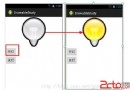 Android 圖像級別資源 level-list 使用教學
在 Android 中,若想根據不同狀態切換圖片,除了使用 selector 狀態資源,也可以使用圖像級別資源,也就是 level-list。它允許開發者定義多個級別區間
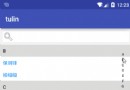 Android 自定義 View 實作字母索引導航欄(完整程式碼解析)
聯絡人列表中那條緊貼右側的字母索引欄,是無數 App 裡最經典的互動細節之一。手指沿著 A 到 Z 滑動,中間浮出一個大字提示,左側列表同步跳轉——整個過程順滑得像在翻一
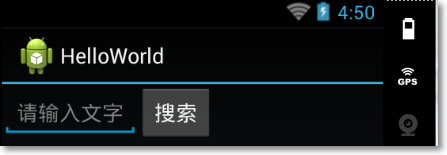 Android 開發自學筆記(四):APP 布局下篇——權重優化
由於篇幅較長,本篇分成上下兩篇。上一篇我們已快一氣呵成,但美中不足的是,這個界面還不足以討得美工 MM 的歡心。美工 MM 曾寄望於你,你卻交出這麼一副模樣,實在令人汗顏
 EventBus 3.0.0 使用總結:依賴引入、線程模型與黏性事件
前言:為什麼選 greenrobot 的 EventBus 「EventBus」其實是個通用叫法。Google 的 Guava 也附帶了一個 EventBus 功能,但