

編輯:關於 Android 程式設計
本篇用 ViewFlipper 搭配點擊按鈕,實作出類似手機相簿、電子書般的左右滑動翻頁效果。與先前「ViewFlipper 搭配手勢」的做法相較可說各有千秋;這次的特色在於導航按鈕帶有漸變效果——點擊圖片時按鈕立即浮現,手指離開後再慢慢淡出。
1. 建立一個 ViewFlipper 控制項,並為它加入用於顯示圖片的子檢視。
2. 使用 WindowManager 與其 LayoutParams 來配置導航按鈕的位置與參數。使用前需在 AndroidManifest.xml 加入權限:
<uses-permission android:name="android.permission.SYSTEM_ALERT_WINDOW"/>
3. 建立左右兩個導航按鈕,並為它們設定進出畫面的動畫。
4. 透過 Handler 非同步訊息機制逐步改變按鈕的 alpha,達到漸變顯示的效果。
5. 重寫 Activity 的 onTouchEvent():手指按下或拖曳時顯示按鈕,手指離開時讓按鈕漸隱。
main.xml 中以 ViewFlipper 為容器,內含五個 LinearLayout,每個各放一張 ImageView(item1 ~ item5)。切換時搭配四個動畫檔:left_in、left_out、right_in、right_out,每個都以 translate 搭配 alpha,模擬圖片左右滑入滑出並同步淡入淡出,例如左進動畫:
<set xmlns:android="https://schemas.android.com/apk/res/android">

    <translate android:fromXDelta="100%p" android:toXDelta="0" android:duration="500" />

    <alpha android:fromAlpha="0.1" android:toAlpha="1.0" android:duration="500" />

</set>
在 ViewFlipperMainActivity 中,透過 WindowManager 建立兩個浮動的 ImageView 作為左右導航鍵,初始 alpha 設為 0(全透明)。點擊左鍵呼叫 showPrevious()、右鍵呼叫 showNext(),並搭配各自的進出動畫:
leftBtnView.setOnClickListener(new OnClickListener() {

    public void onClick(View view) {

        viewFlipper.setInAnimation(ViewFlipperMainActivity.this, R.anim.left_in);

        viewFlipper.setOutAnimation(ViewFlipperMainActivity.this, R.anim.left_out);

        viewFlipper.showPrevious();

    }

});
漸變效果由自訂的 Handler 負責:收到 SHOW 訊息時每次把 alpha 加 50 直到 255(淡入),收到 HIDE 訊息時每次減 25 直到 0(淡出),並以 sendEmptyMessageDelayed 控制節奏:
if (msg.what == SHOW && alpha < 255) {

    alpha += 50;

    if (alpha > 255) alpha = 255;

    leftBtnView.setAlpha(alpha); leftBtnView.invalidate();

    rightBtnView.setAlpha(alpha); rightBtnView.invalidate();

    if (!isHide && alpha < 255) handler.sendEmptyMessageDelayed(SHOW, 100);

} else if (msg.what == HIDE && alpha > 0) {

    alpha -= 25;

    if (alpha < 0) alpha = 0;

    leftBtnView.setAlpha(alpha); leftBtnView.invalidate();

    rightBtnView.setAlpha(alpha); rightBtnView.invalidate();

    if (isHide && alpha > 0) handler.sendEmptyMessageDelayed(HIDE, 500);

}
觸摸事件的部分:ACTION_DOWN 與 ACTION_MOVE 呼叫 showBtnView() 顯示按鈕,ACTION_UP 則呼叫 hideBtnView()(內部會先 sleep 1 秒再淡出,讓操作更有感)。別忘了在 onDestroy() 中呼叫 winMgr.removeView() 移除兩個浮動按鈕,避免記憶體洩漏。
透過 WindowManager 浮動視窗 + Handler 漸變動畫的組合,就能做出既直覺又具質感的圖片瀏覽體驗。
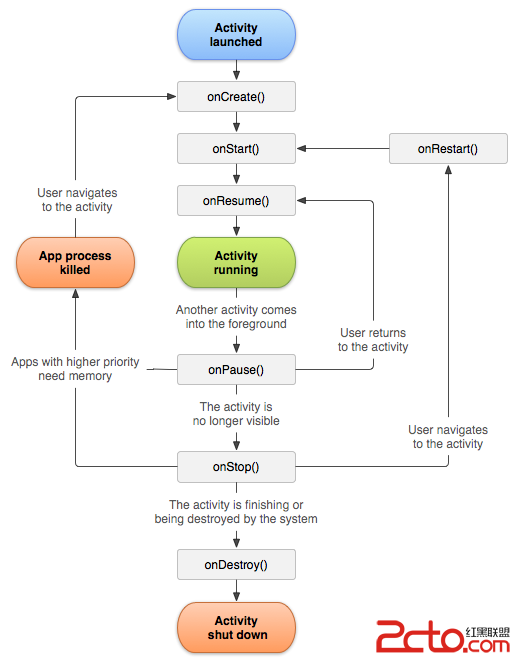 Android Activity 生命週期實務注意事項整理
1. onDestroy() 一定會被呼叫嗎? There are situations where the system will simply kill the
 Android WebView 線性進度條元件實作詳解
本文拆解一個可直接複用的線性載入進度條元件,效果就是我們在瀏覽器上常見的那種細長進度條。 一、進度條樣式:wevbview_progressbar.xml <l
 Android SQLite 基本操作:建立資料庫與增刪改查
SQLite 是 Android 內建的輕量級關聯式資料庫,適合儲存結構化資料。即使不熟 SQL,也可透過 SQLiteOpenHelper 與 SQLiteDataba
 OpenCV for Android 人臉識別入門:從相冊選圖到框選臉部
在 Android 上做人臉識別,OpenCV 是常見的選擇。透過 Java API,開發者可以較快完成環境建置與基本流程,例如從相冊選圖、轉換成 OpenCV 可用的


