

編輯:關於 Android 程式設計
在 Mac OS X 10.8.X 環境下編譯 Android 4.2.X 原始碼時,可能會看到類似以下的提示:
Checking build tools versions…
build/core/main.mk:165: ****************************************
build/core/main.mk:166: * gcc is linked to llvm-gcc which will *
build/core/main.mk:167: * not create a useable emulator. *
build/core/main.mk:168: ****************************************
對此,Android 官方給出的解釋是:
Emulator built on MacOS 10.7 Lion doesn't work.
症狀(Symptom):在 MacOS 10.7 Lion 或 XCode 4.x 環境下建構的模擬器(不論任何版本)都無法啟動。
原因(Cause):開發環境的某些變動,導致模擬器被以一種無法正常運作的方式編譯出來。
解法(Fix):改用 SDK 內附的模擬器執行檔——它是在 MacOS 10.6 搭配 XCode 3 環境下建構的,卻能在 MacOS 10.7 上正常運行。
所以,當你在 Mac OS X 10.8.X 上編譯完 Android 原始碼、發現沒有產生 emulator 時,就不必再感到奇怪,也不用反覆折騰了。有些人可能會在網路上看到有人用相同環境竟能成功生成並運行模擬器,但其實在這個版本下預設就是不會產生的。
最後,若你仍想使用模擬器,可以直接到 SDK 的 tools 目錄下找到它。
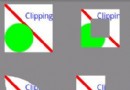 Android Canvas 畫布切割教學:clipRect 與 Region.Op 六種組合
Canvas 的裁剪(clipping)不算難,但 Region.Op 那幾個參數很容易搞混。本文用一張圖與一份完整程式碼把六種操作方式一次講清楚。 基本語法 can
 Android 拍照與相簿選圖:完整流程與圓形頭像控件實作
更換頭像幾乎每個 App 都有,但完整做對並不容易:拍照與相簿兩條路徑、臨時檔案清理、系統裁剪頁呼叫、結果寫回本地。這篇把整條鏈路走一遍,最後再自訂一個圓形 Image
 Android 給圖片加水印,其實只要三步
加水印聽起來像個大工程,實際核心只有三步: 1、載入原始圖片2、載入水印圖片3、保存合成後的圖片 原理說穿了很樸素:取出原圖的寬高,新建一張同尺寸的 Bitmap 當畫布
 Android ViewPager 與 Fragment 結合使用
ViewPager 的基本結構ViewPager 常用來實作可左右滑動的頁面切換效果。若希望每一頁顯示不同內容,通常需要搭配 Adapter,並把每一頁設計成 Fragm