

編輯:關於 Android 程式設計
ListView 的行為絕大部分靠 XML 屬性決定,但屬性名稱往往看不出實際效果,得試過才知道。以下把幾個最常被問到的屬性整理成對照表。
android:stackFromBottom="true"
設為 true 之後,列表內容會靠底部對齊堆疊,也就是聊天視窗那種「新訊息從下往上長」的視覺效果。
android:transcriptMode="alwaysScroll"
當 ListView 有大量項目且不斷更新時(例如即時日誌、聊天訊息),這個屬性會讓控制項自動滑動到最底部,確保最新一筆一定看得到。常見取值包含 alwaysScroll(永遠捲到底)與 normal(僅在原本就已接近底部時才自動捲動)。
很多人換了 ListView 背景之後發現:滾動或點擊空白處時,list item 會整片變黑,把版面破壞掉。原因是 ListView 在捲動時會用一個「快取顏色」暫時填滿背景以減少重繪,這個預設值通常是黑色。
// 背景是純色時,直接把 cacheColorHint 設成同色
android:cacheColorHint="#ffffffff"

// 背景是圖片時,設成全透明
android:cacheColorHint="#00000000"
android:divider="@drawable/list_driver"   // 自訂分隔線圖
android:divider="@null"                   // 不要分隔線
android:fadingEdge="none"
預設在列表的上緣與下緣會有一層漸層陰影作為「還有更多內容」的暗示,不需要時設成 none 即可關掉。
android:scrollbars="none"
效果等同於程式碼中的 setVerticalScrollBarEnabled(false):不論靜止或滑動都不顯示捲軸。
android:fadeScrollbars="true"
設定為 true 後,捲軸會在停止操作一段時間後自動淡出,再次滑動時重新出現。
android:fastScrollEnabled="true"
長清單才需要的「拖曳式快速定位」功能,在 ListView 節點加這一行就會啟用;程式碼中則用 myListView.setFastScrollEnabled(true),傳 false 即關閉。
兩點限制:內容高度不足約三個螢幕時不會出現這個輔助列;另外它實作在 AbsListView 上,所以 GridView 等子類別也能用。若清單項目很多,搭配自訂 SectionIndexer 才能顯示有意義的定位標籤。
android:drawSelectorOnTop="true"
設為 true 時,按壓效果會畫在項目之上,結果就是文字被半透明色塊蓋住;設為 false(預設)時效果畫在項目之下成為背景,文字依然清晰可讀。一般情況下維持 false 才是對的選擇。
與上述屬性搭配使用的是 android:listSelector,可以指定按壓、選取、focus 等狀態的 drawable。若使用自訂 selector,别忘了替 state_pressed 與 state_selected 各準備一份資源,並確認顏色帶有 alpha,否則又會出現蓋住文字的問題。
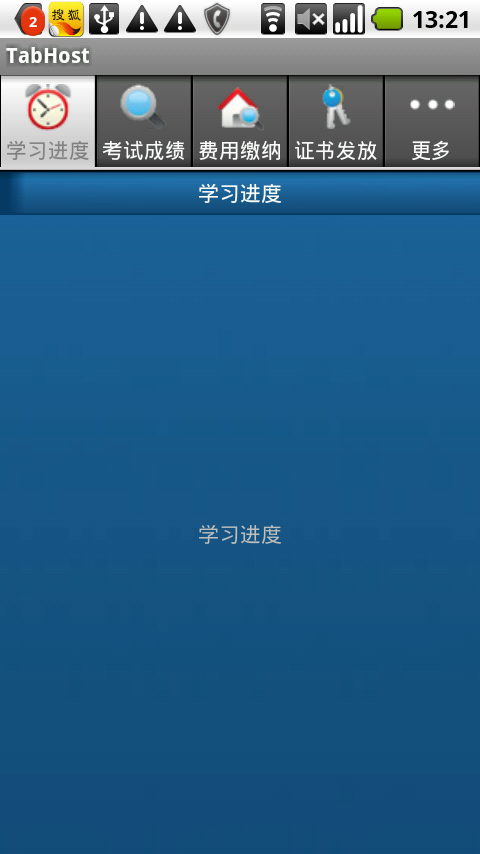 TabHost進階定製:用RadioButton替換系統Tab樣式
本文分兩部分:先說明 TabHost 的基礎用法與如何把標籤挪到底部,再重點講怎麼完全擺脫系統默認樣式,用一組 RadioButton 自造標籤欄。 一、TabHost
 ViewPager 引導頁最後一頁左滑跳轉主頁面的完整實現
引導頁的收尾交互通常是這樣:滑到最後一頁,再往左一推,就進入主界面。實現它需要兩個監聽配合。 addOnPageChangeListener:用來實時掌握當前頁序(pos
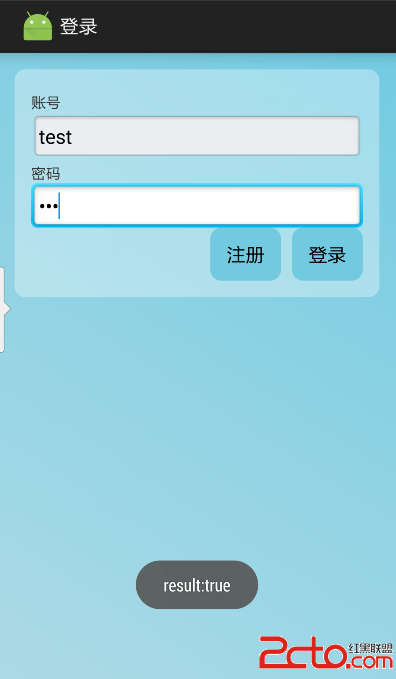 Android 網絡交互模板化實踐:CallService + JSON + AsyncTask
幾乎每個 App 都要跟後台打交道,而「判斷網絡 → 發請求 → 解析返回 → 提示錯誤」這條流水線,寫一次和寫十次的代碼幾乎一模一樣。與其反覆複製粘貼,不如把它抽象成一
 微信收藏怎麼刪除?圖文步驟一次學會
微信收藏可以保存圖片、文字、連結與影片,但內容變多後反而不好找。若想刪除,可用以下方法。 刪除步驟 1. 開啟微信,進入「我」,選擇「我的收藏」。 2. 在收藏列表中,找