

編輯:關於 Android 程式設計
面試 Android 開發職位時,有些問題幾乎是必考項目。這份題目整理了 15 道經典問題,涵蓋 Activity 生命週期、狀態保存、版面配置、資料儲存、ContentProvider、Service 等主題,並附上詳細解答,幫助你系統性地複習核心觀念。
1. 請描述 Activity 的生命週期。
2. 若後台 Activity 因故被系統回收,如何在回收前保存當前狀態?
3. 如何將一個 Activity 設定成視窗樣式?
4. 如何退出 Activity?如何安全退出已開啟多個 Activity 的應用?
5. 請介紹 Android 中常用的五種版面配置。
6. 請介紹 Android 的資料儲存方式。
7. ContentProvider 是如何實現資料共享的?
8. 如何啟動 Service,如何停用 Service?
9. 註冊廣播有幾種方式,各有何優缺點?
10. 請說明單執行緒模型中 Message、Handler、Message Queue、Looper 之間的關係。
11. AIDL 的全稱是什麼?如何運作?能處理哪些型別的資料?
12. 執行階段權限與檔案系統權限有何區別?
13. 系統安裝多種瀏覽器時,能否指定某個瀏覽器開啟指定網頁?
14. 如何將白色不透明像素的透明度調整為 50%?
15. 你如何評價 Android 系統的優缺點?
各回呼方法的重點如下:
onCreate:建立介面並做一些資料初始化工作。
onStart:Activity 變成使用者可見但尚不可互動。
onResume:Activity 變成可與使用者互動。系統以堆疊方式管理 Activity,位於堆疊最上層者執行完畢後弹出,便回到上一個 Activity。
onPause:Activity 仍可見但不可互動,系統會停止動畫等消耗 CPU 的動作。由於此時程式優先級降低、可能被系統回收,因此適合在這裡保存資料(並在 onResume 中讀回)。注意此方法要做的事必須短暫,因為下一個 Activity 不會等它完成才啟動。
onStop:Activity 變得不可見,被下一個 Activity 覆蓋。
onDestroy:Activity 被銷毀前最後呼叫的方法,可能是外部呼叫 finish(),也可能是系統為節省空間而回收。可用 isFinishing() 判斷。若有 ProgressDialog 在執行緒中轉動,記得在此取消,否則執行緒結束時呼叫 cancel 可能拋出異常。
在 onPause、onStop、onDestroy 這三種狀態下,Activity 都可能被系統回收。為確保程式正確性,應在 onPause() 中把使用者編輯的內容持久化到儲存媒介(通常是資料庫)。由於 Activity 隨時可能被回收,執行緒中使用的變數與介面元素要特別小心,一般會採用 Android 的訊息機制(Handler、Message)來處理多執行緒與介面互動的問題。
當 Activity A 運行時啟動了另一個 Activity B,A 會執行 onSaveInstanceState:
public void onSaveInstanceState(Bundle outState) {
    super.onSaveInstanceState(outState);
    outState.putLong("id", 1234567890);
}
B 完成後會回到 A,此時有兩種情況:若 A 已被回收,就得重新呼叫 onCreate(),這次的 onCreate() 會帶上 savedInstanceState 參數;若未被回收,則只需走 onResume。
savedInstanceState 是一個 Bundle 物件,可理解為系統幫你維護的 Map。在 onCreate() 中使用前要先判斷是否為空:
if(savedInstanceState != null){
    long id = savedInstanceState.getLong("id");
}
就像官方 Notepad 教學的例子:當你正在編輯某筆 note 突然被打斷,就把該 note 的 id 記住,重來時再依 id 把它讀回來,程式體驗就更完整了。是否需要保存,取決於你的應用需求,例如記住列表的捲動位置。
只需在 AndroidManifest.xml 中為該 Activity 加上一行:
android:theme="@android:style/Theme.Dialog"
如此應用就會以對話框形式彈出。若想變成半透明效果,則可改用:
android:theme="@android:style/Theme.Translucent"
這些屬性可參考 android.R.styleable 類,而具體可用的值則定義在 android.R.style 中。例如 "@android:style/Theme.Dialog" 對應到 android.R.style.Theme_Dialog,只要把底線換成點號即可套用。
對只有單一 Activity 的應用來說,直接呼叫 finish() 即可,也可以用 killProcess() 或 System.exit()。若應用開啟了多個 Activity,可參考以下幾種做法:
1、拋異常強制退出:讓程式 Force Close。可行,但需解決如何讓程式結束而不彈出 Force Close 視窗。
2、記錄開啟的 Activity:每開啟一個就記錄下來,需要退出時逐一關閉。
3、發送特定廣播:結束時發送一個廣播,每個 Activity 收到後各自關閉。
4、遞歸退出:開啟新 Activity 時使用 startActivityForResult,並在 onActivityResult 中遞歸關閉。
除第一種外,其餘都是想辦法把每個 Activity 都結束掉,間接達到目的。為方便維護,建議定義一個 Activity 基底類別來統一處理這些共通問題。
Android 共有五種主要版面配置:
FrameLayout(框架配置):可想像成在牆角堆東西,後放的會疊在先放的上面,逐一覆蓋。結構簡單,適合放置簡單元素。
LinearLayout(線性配置):像一個 div,元素由上而下排列。可分為垂直配置(android:orientation="vertical",每行一個元素)與水平配置(android:orientation="horizontal",單行向右排列)。重要屬性 android:layout_weight 在垂直時代表行距、水平時代表列寬,數值越大佔用的空間越多。
AbsoluteLayout(絕對配置):以 X、Y 座標指定元素位置,如 android:layout_x="20px"、android:layout_y="12px"。寫法簡單,但螢幕旋轉時容易出問題,元素多時計算也較麻煩。
RelativeLayout(相對配置):以某元素為參照來定位。相對於其他元素如 android:layout_below="@id/aaa"(位於 id 為 aaa 的下方)、android:layout_toLeftOf="@id/bbb"(位於 bbb 左側);相對於父元素如 android:layout_alignParentLeft="true"(父元素左對齊)、android:layout_alignParentRight="true"(父元素右對齊)。
TableLayout(表格配置):類似 HTML 的 Table,每個 TableLayout 含多個 TableRow,Row 中再定義各元素並設定 android:gravity 對齊方式。
每種配置各有適用場景,而且這五種可以相互嵌套,做出美觀的介面。
Android 提供五種資料儲存方式:SharedPreferences、檔案、SQLite 資料庫、ContentProvider,以及網路儲存。其中 Preference、File、Database 對應的目錄分別是 /data/data/套件名/shared_prefs、/data/data/套件名/files、/data/data/套件名/databases。
SharedPreferences:適合儲存簡單設定資訊(如使用者帳號密碼),採用鍵值對方式,讀寫方便。寫入時要先呼叫 edit() 進入編輯狀態,修改後再用 commit() 提交。資料實際以 XML 格式存於 /data/data/<套件名>/shared_prefs 下。使用限制是只能在同一套件內存取。
檔案儲存:讀寫方式與 Java 的 I/O 相同,提供 openFileInput() 與 openFileOutput() 方法。openFileOutput() 產生的檔案存放在 /data/data/套件名/files 下,且參數檔名不可包含路徑分隔符(如 "/")。
網路儲存:需與網路資料處理搭配,可參考 Android SDK 中引用的 Java SDK 套件。
ContentProvider:當應用繼承 ContentProvider 並覆寫提供與儲存資料的方法,就能向其他應用共享資料。相比檔案或 SharedPreferences 需要各自的存取方式,ContentProvider 的優勢在於統一了資料存取方式。
ContentProvider 的核心是 Uri,它代表要操作的資料,主要包含兩部分資訊:要操作哪個 ContentProvider,以及對其中的什麼資料操作。一個 Uri 由 scheme(固定為 content://)、主機名/Authority(唯一標識該 provider)、路徑(path,依業務構建,如 /contact/10 表示 contact 表中 id 為 10 的記錄)組成。可用 Uri.parse() 把字串轉為 Uri。
Android 另提供 UriMatcher 與 ContentUris 兩個工具類來解析 Uri:UriMatcher 用於匹配 Uri 路徑並返回匹配碼;ContentUris 則提供 withAppendedId()(為路徑加上 ID)與 parseId()(從路徑取出 ID)。當外部應用要對 ContentProvider 進行增刪改查時,則透過 ContentResolver 的 insert、delete、update、query 方法來完成。
實務上應依設計目標、效能與空間需求,挑選最合適的儲存方式。Android 的資料預設是私有的,其他應用無法直接存取,除非透過 ContentResolver 取得共享資料。
Android 的 Service 與 Windows 的服務類似,通常沒有使用者介面,適合開發監控類型的程式。開發步驟如下:
第一步:繼承 Service 類別。
public class SMSService extends Service {
}
第二步:在 AndroidManifest.xml 的 <application> 節點中配置:
<service android:name=".SMSService" />
Service 不會自行運行,需透過 Context.startService() 或 Context.bindService() 啟動。兩者差異在於:使用 startService() 時,呼叫者與服務沒有關聯,呼叫者退出後服務仍持續運行;使用 bindService() 時,呼叫者與服務綁定在一起,呼叫者退出後服務隨之終止。
若採用 startService():服務未建立時會先呼叫 onCreate() 再呼叫 onStart();若服務已建立,多次呼叫 startService() 不會重複建立,但會多次呼叫 onStart()。此方式啟動的服務只能以 stopService() 結束,結束時呼叫 onDestroy()。
若採用 bindService():服務未建立時會先呼叫 onCreate() 再呼叫 onBind();呼叫者退出時會先呼叫 onUnbind() 再呼叫 onDestroy()。若服務已被綁定,多次呼叫 bindService() 不會重複建立與綁定。呼叫 unbindService() 可解除綁定,同樣會觸發 onUnbind() → onDestroy()。
常見生命週期回呼:onCreate()(服務建立時呼叫一次)、onDestroy()(服務終止時呼叫)、onStart()(僅 startService() 啟動時回呼,可多次觸發)、onBind()(僅 bindService() 綁定時回呼)、onUnbind()(僅 bindService() 解除綁定時回呼)。
以 startService() 啟動的範例:
public class HelloActivity extends Activity {
    @Override
    public void onCreate(Bundle savedInstanceState) {
        Button button = (Button) this.findViewById(R.id.button);
        button.setOnClickListener(new View.OnClickListener(){
            public void onClick(View v) {
                Intent intent = new Intent(HelloActivity.this, SMSService.class);
                startService(intent);
        }});
    }
}
以 bindService() 啟動的範例:
public class HelloActivity extends Activity {
    ServiceConnection conn = new ServiceConnection() {
        public void onServiceConnected(ComponentName name, IBinder service) {}
        public void onServiceDisconnected(ComponentName name) {}
    };
    @Override public void onCreate(Bundle savedInstanceState) {
        Button button = (Button) this.findViewById(R.id.button);
        button.setOnClickListener(new View.OnClickListener(){
            public void onClick(View v) {
                Intent intent = new Intent(HelloActivity.this, SMSService.class);
                bindService(intent, conn, Context.BIND_AUTO_CREATE);
                //unbindService(conn);//解除綁定
        }});
    }
}
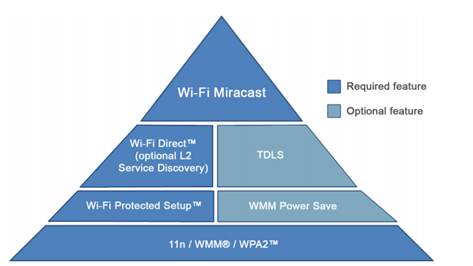 Android 下的 WiFi Display(Miracast)技術全解析
WiFi Display 的由來 WiFi Display,也就是常被提及的 Miracast,是為了讓裝置之間能透過 Wi-Fi 分享視覺與音訊內容而生的技術。它讓手機
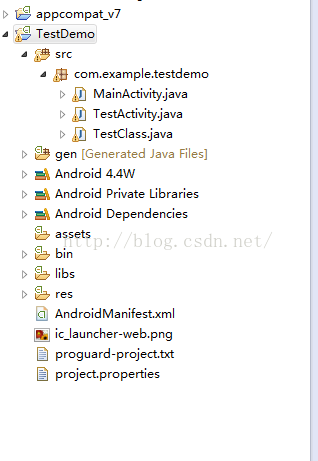 Android 在 Eclipse 中進行單元測試:Activity 與 Class 測試
在 Android 專案中,單元測試可以幫助開發者快速驗證局部功能,而不必每次都重新執行整個應用。尤其是在 Eclipse 時代,透過 Instrumentation T
 Android ViewPager 實作可滑動縮放畫廊效果
畫廊效果在許多 App 中都很常見。若希望滑到中央的圖片放大、離開中央的圖片縮小,可以用 ViewPager 搭配動態 padding 來完成,而不必依賴傳統 Galle
 Activity 管理類:隨手管理全 App 的 Activity,告別記憶體失控
App 開啟的 Activity 越多,佔用的記憶體越多。當畫面一層疊一層,你往往已經搞不清楚目前到底開著幾個 Activity。這個管理類就是為了解決這個問題——複製到