

編輯:關於 Android 程式設計
在 Android 中實作非同步任務有兩種常見方式:Handler 與 AsyncTask。Handler 模式需要為每個任務建立一個新執行緒,任務完成後再透過 Handler 實例向 UI 執行緒發送訊息來更新介面。這種方式對整個流程的控制相當精細,但也伴隨缺點——程式碼相對冗長,且同時執行多個任務時不易精準控制執行緒。
為了簡化操作,Android 1.5 提供了工具類 android.os.AsyncTask,讓建立非同步任務變得輕鬆許多,不必再另外撰寫任務執行緒與 Handler 實例,就能完成同樣的工作。
public abstract class AsyncTask<Params, Progress, Result> {
三種泛型型別分別代表「啟動任務執行的輸入參數」、「後台任務執行的進度」,以及「後台計算結果的型別」。並非所有場合都會用到這三種型別,若某項沒有被使用,可用 java.lang.Void 代替。
1. execute(Params... params):執行一個非同步任務,需由我們在程式碼中呼叫此方法來觸發。
2. onPreExecute():在 execute() 被呼叫後立即執行,通常用來在執行後台任務前對 UI 做一些標記。
3. doInBackground(Params... params):在 onPreExecute() 完成後立即執行,用於執行較耗時的操作,會接收輸入參數並返回計算結果。過程中可呼叫 publishProgress(Progress... values) 更新進度。
4. onProgressUpdate(Progress... values):在呼叫 publishProgress() 時執行,可直接把進度更新到 UI 控制項上。
5. onPostExecute(Result result):當後台操作結束時呼叫,計算結果作為參數傳入,可直接顯示到 UI 控制項上。
1. 非同步任務的實例必須在 UI 執行緒中建立。
2. execute() 方法必須在 UI 執行緒中呼叫。
3. 不要手動呼叫 onPreExecute()、doInBackground()、onProgressUpdate()、onPostExecute() 這幾個方法。
4. 不能在 doInBackground() 中更改 UI 控制項的資訊。
5. 一個任務實例只能執行一次,執行第二次會拋出異常。
下面以一個進度條倒數計時的功能為例:時長 30 秒,隨著時間減少,進度條逐漸縮短,同時文字方塊中的剩餘時間也相對減少。
import android.os.AsyncTask;
import android.widget.ProgressBar;
import android.widget.TextView;
class TestAsyncTask extends AsyncTask<String, Integer, String> {
    FullscreenActivity activity;
    TextView textView;
    ProgressBar bar;
public TestAsyncTask(FullscreenActivity activity, TextView textView, ProgressBar bar) {
this.activity = activity;
this.textView = textView;
this.bar = bar;
}
// 被 UI 執行緒呼叫,通常用於初始化介面控制項,如進度條
@Override
protected void onPreExecute() {
super.onPreExecute();
}
// doInBackground 執行完後由 UI 執行緒呼叫,用於更新介面
@Override
protected void onPostExecute(String result) {
super.onPostExecute(result);
}
// 在 onPreExecute 執行後,由背景執行緒呼叫,將結果返回給 UI 執行緒
@Override
protected String doInBackground(String... params) {
bar.setMax(300);
int i = 30;
while(true) {
publishProgress((int)i);
if(i == 0) break;
try {
Thread.sleep(1000);
} catch (InterruptedException e) {
e.printStackTrace();
}
i--;
}
return null;
}
@Override
protected void onProgressUpdate(Integer... values) {
bar.setProgress(values[0]*10);
textView.setText("" + values[0] + " s");
super.onProgressUpdate(values);
}
}
接著在 UI 執行緒中觸發任務:
new TestAsyncTask(FullscreenActivity.this, textView, bar).execute("");
如此一來,就能在不影響程式運行的前提下,於後台持續更新前端 UI。這套方法同樣適合用於顯示處理進度、計時、載入進度等情境。
 Android 呼叫 WebService 的實作流程解析
當 Android 需要與遠端資料互動時,直接讓手機連接資料庫通常不是理想做法。除了效能與流量問題,也會增加安全性與維護成本。較好的方式是由後端提供 WebService
 Android 開發:手電筒的改良版本
在之前版本的基礎上進行改良,於 res 資料夾下新增一個 drawable/local_me.xml 作為切換用的圖形資源。 主程式如下: package com.ex
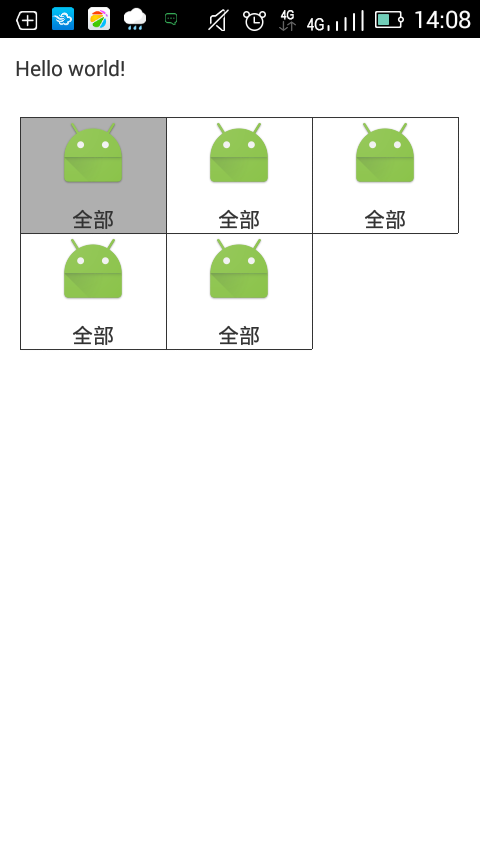 GridView 實現帶分割線的九宮格:兩種方案對比
ListView 想加分割線很簡單,布局裡寫 android:divider 和 android:dividerHeight 就行。GridView 沒有這兩個屬性,需要
 PagerSlidingTabStrip 客製化:滑動頁籤與選中文字變色
PagerSlidingTabStrip 是常見的滑動頁籤元件。本文在原始版本上加入選中文字變色功能,讓頁籤在切換時更清楚。 主要調整 修改後的版本新增 selected