

編輯:關於 Android 程式設計
Android Studio 是 Google 在 2013 年 I/O 大會上為 Android 開發推出的新一代 IDE,基於 IntelliJ IDEA 改造而來。如今越來越多開源項目已經倒向它,Google 的迭代節奏也很快,方向已經很明顯。既然遲早要遷移,不如早點開始。
不過它在國內的普及度一直不算高,身邊不少同學仍停留在 Eclipse + ADT。這篇就從下載、安裝講到跑起第一個項目,把開局的坑一次填平。
1. 官方血統。由 Google 親自打造、專為 Android 優化,這是最根本的理由。
2. 速度更快。Eclipse 的啟動時間、響應速度與記憶體佔用長期被詬病,卡死更是家常便飯;Studio 在這些方面全面領先。
3. 介面更好看。內建的 Darcula 深色主題質感很不錯,比 Eclipse 上那些勉強湊合的黑色皮膚要舒服得多。
4. 更智能。代碼補全更聰明,還支援智能保存,不必反覆按 Ctrl + S。熟練之後效率提升明顯。
5. 內建 Gradle。從亮相之初就支援 Gradle,它集合了 Ant 與 Maven 的長處,配置、編譯、打包都更省心。
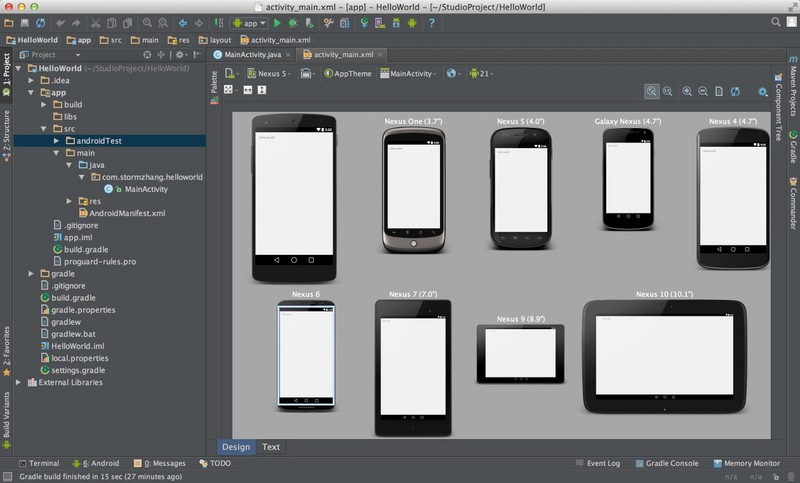
6. 強大的布局編輯器。除了吸收 Eclipse + ADT 的優點,還支援多設備即時預覽,對 Android 開發者來說非常實用。
7. 內建終端。習慣命令行的同學不用再來回切視窗。
8. 插件生態完善。Git、Markdown、Gradle 等各類插件都能直接搜索安裝。
9. 版本控制整合到位。安裝時即內建 GitHub、Git、SVN 等常見方案,可以直接 checkout 項目。
當然也要說清楚成本:Studio 與 Eclipse 的目錄結構、快捷鍵差異很大,需要一段適應期;Gradle 本身也有學習曲線。另外,寫作本文時官方尚未支援 NDK,如果你的項目重度依賴 NDK,暫時不宜貿然遷移。
先看一眼本地 Studio 的樣子:
Google 的部分官方站點在國內訪問受限,因此在開始之前,你需要具備一個可用的網路代理環境。作為 Android 開發者,查閱官方文檔、下載 SDK 依賴幾乎是日常工作,這筆投入遲早要付。當年我在各種免費方案上反覆折騰,要麼不穩定要麼慢,後來想通了:能花錢解決的問題都不是問題。
官方有兩個下載入口,兩者都需要代理:
· Android Developer 官網:面向開發者的主站,可直接下載,但通常只放 Beta 與正式版。
· Android Tools Project Site:開發工具專站,canary 渠道會列出各種預覽版本,能拿到最新的 RC 構建。
安裝過程沒有什麼特別,下一步到底即可。下面以 macOS 上的 1.0 RC 為例(其他平台大同小異),前提是你已配置好 JDK 與 Android SDK。
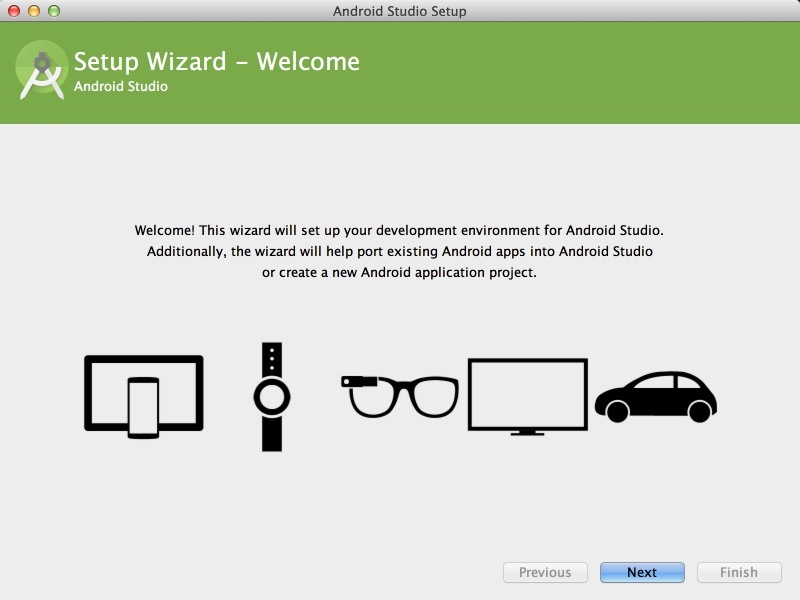
1. 歡迎畫面

2. 首次啟動的設置向導
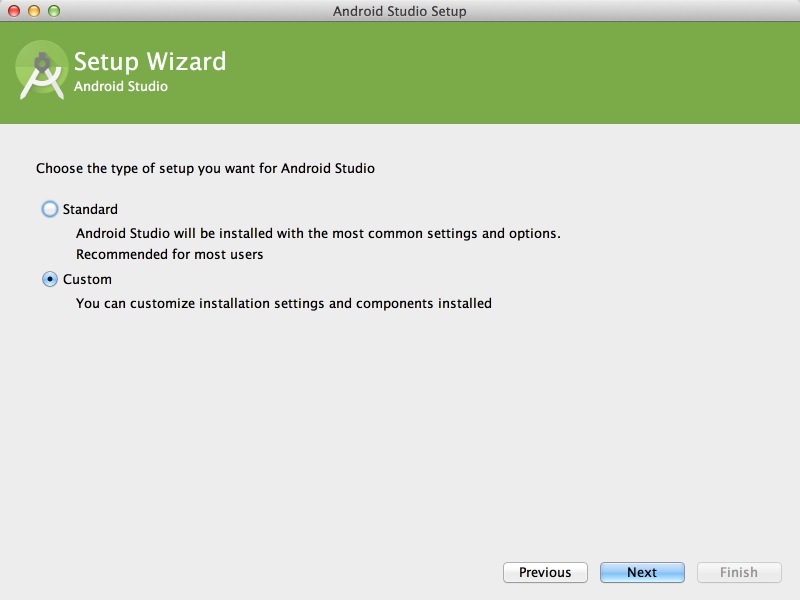
點 Next 後會看到兩個選項:Standard 與 Custom。如果本機還沒配置過 Android SDK,直接選 Standard 讓它自己處理最省事;若已下載 SDK 並配置好環境變數(本文的情況),選 Custom。
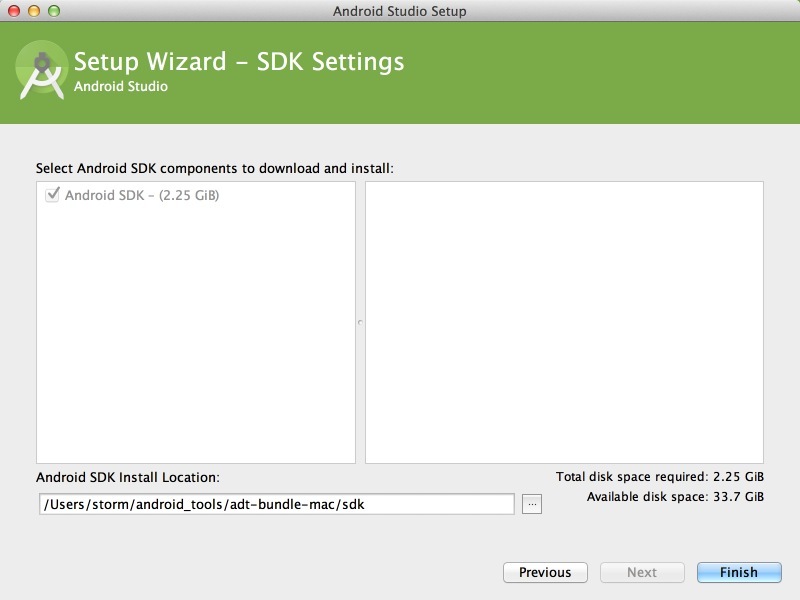
這一步指定本地 SDK 位置。可以看到有約 2.25GB 的組件要下載——這是 Studio 1.0 預設會拉取 Android 5.0 SDK 及相關工具所致。順帶一提,這個「首次運行強制下載」其實是當時的一個 bug,想跳過的可以在 bin 目錄的 idea.properties 中加上一行 disable.android.first.run=true(macOS 可右鍵安裝包 → Show Package Contents 找到 bin 目錄)。
3. 下載依賴組件
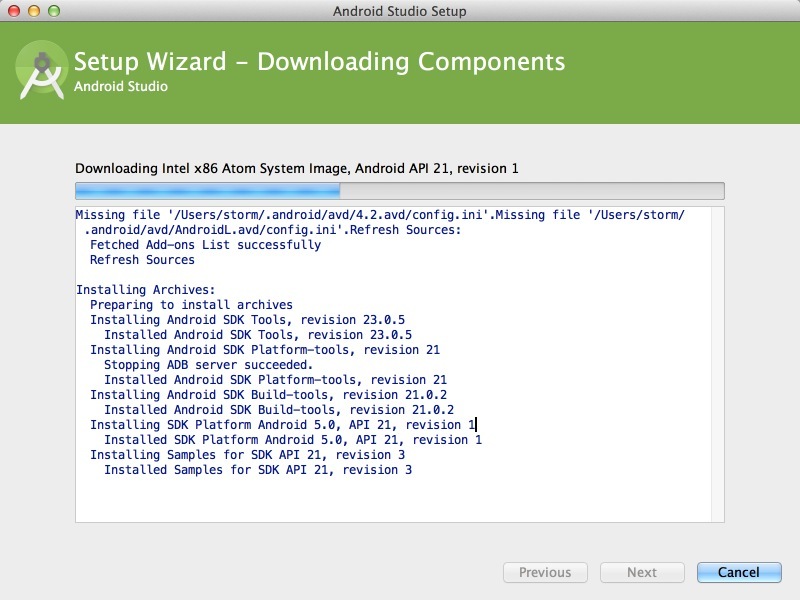
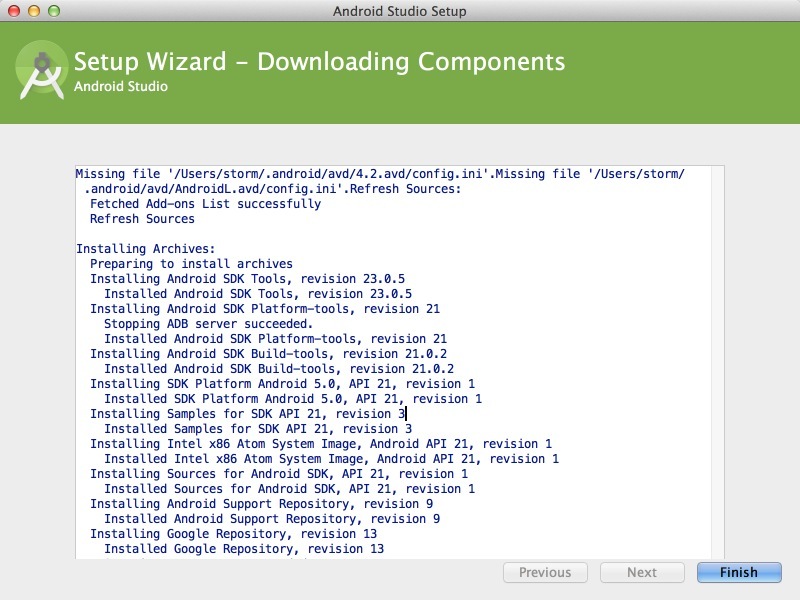
接下來進入組件下載環節,這一步依賴網路環境與代理,耗時可能較長,耐心等待即可。
4. 新建項目
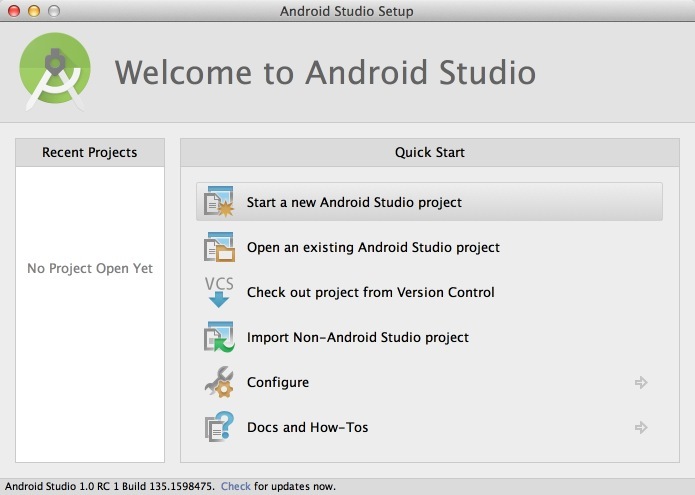
這個頁面可以新建項目,也可以導入本地或 GitHub 上的項目,左側會列出最近打開記錄。
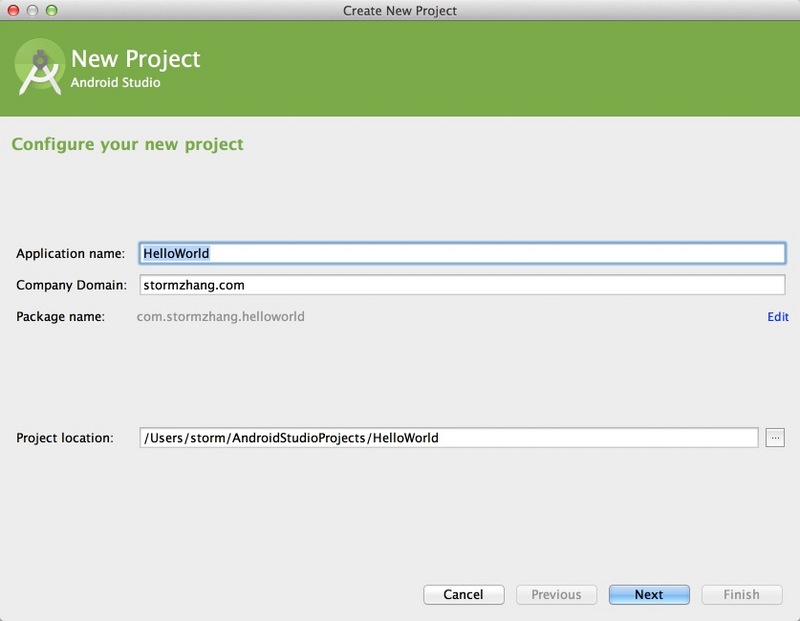
填入項目名稱、包名與存放路徑,Next。
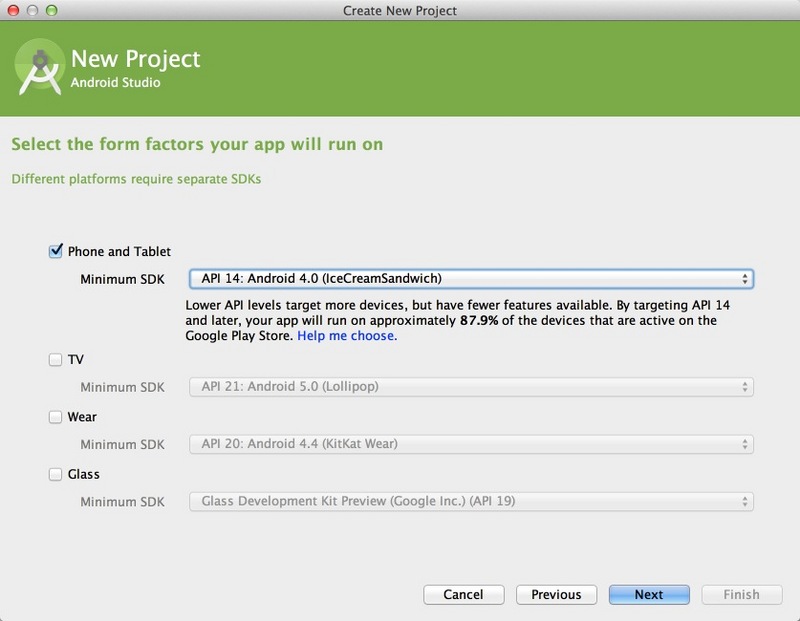
這一頁可以選擇是否適配 TV、Wear、Glass 等形態設備,初學階段只勾第一項即可,選好最低 SDK 版本後繼續。
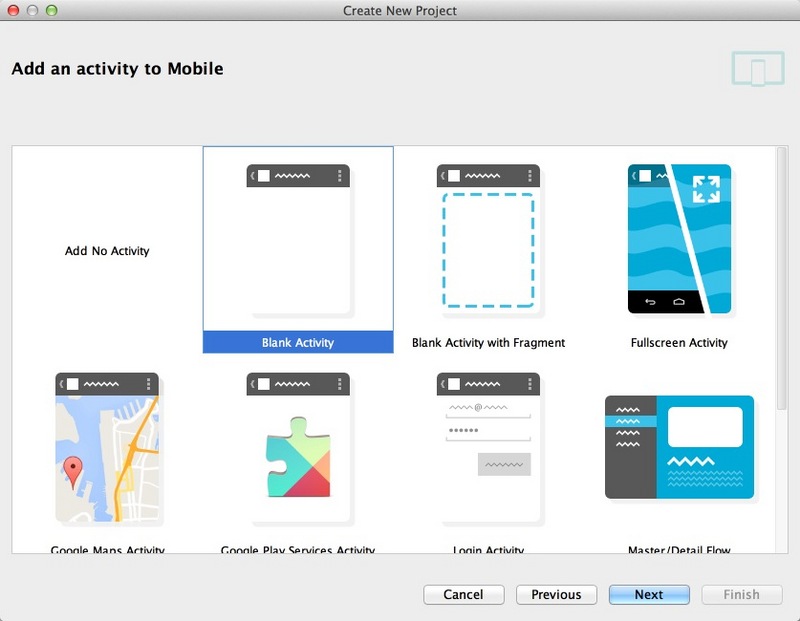
接著挑選 Activity 模板,和 Eclipse 的套路類似,選 Blank Activity 最合適。
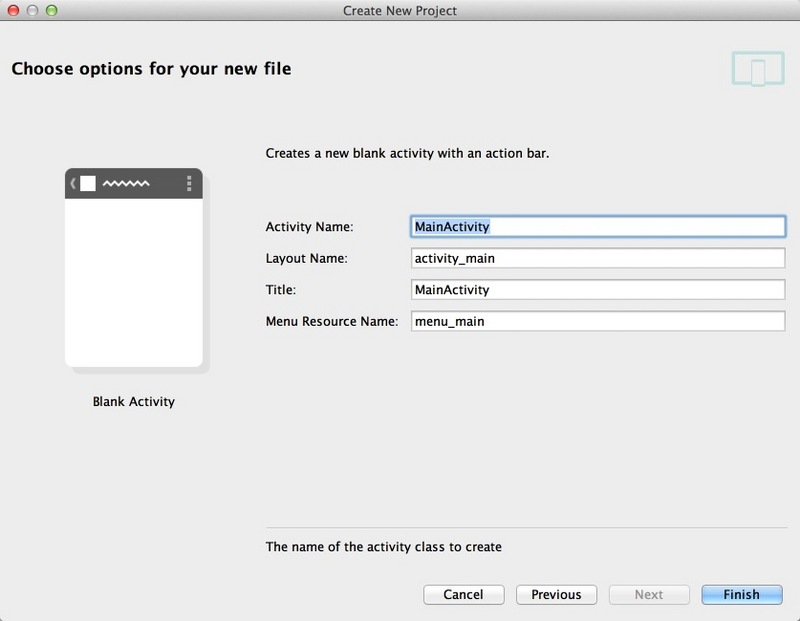
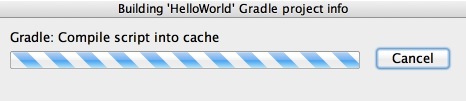
點 Finish 後會出現一個進度條——很多人卡的就是這一步,因為此時正在下載 Gradle。首次下載較慢且需要代理,稍候即可。
下載完成後,完整的項目結構就呈現在眼前了。
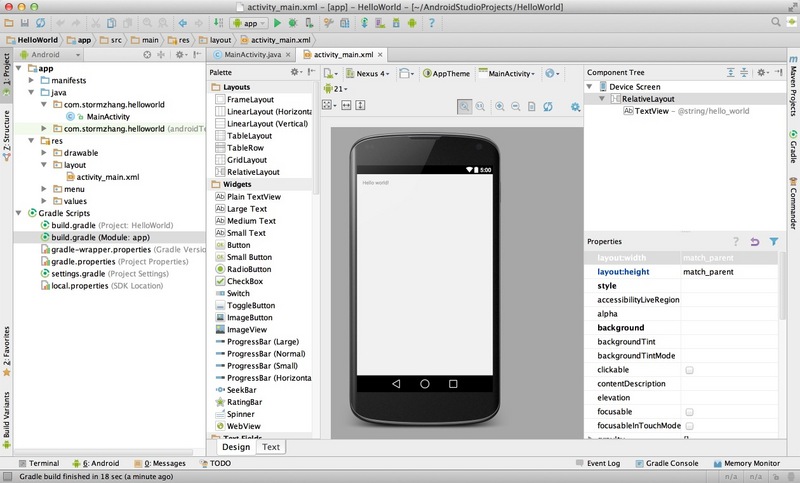
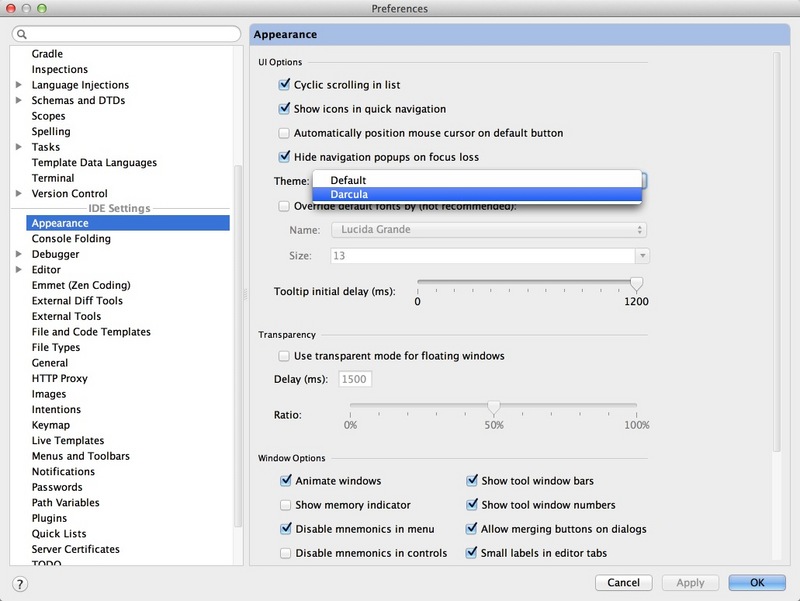
預設是白色主題,想換成深色只需要兩步:進入 Preference → Appearance,把主題切換為 Darcula。
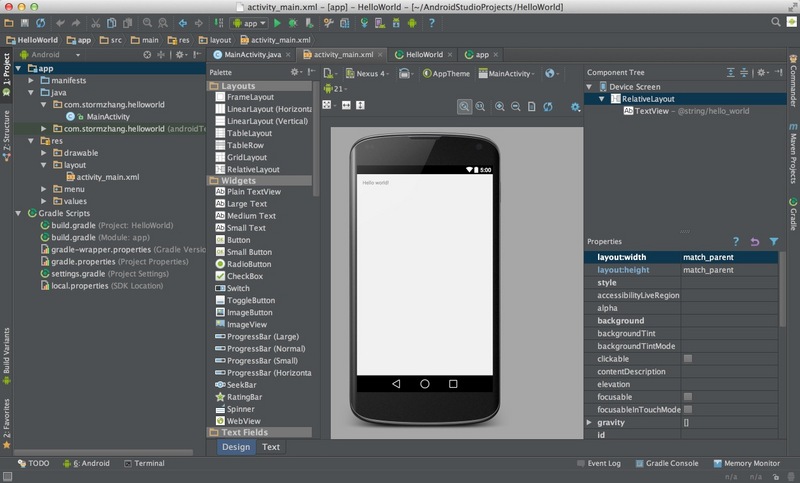
第一期就到這裡。後續會繼續講目錄結構、常用快捷鍵、項目導入、GitHub 整合與 Gradle 配置等內容。
 自定義 WebView 長按選單,實現選中文本的收藏與分享
一、需求背景 剛接觸 Android 的朋友,面對產品提出的「在 WebView 頁面中,長按文字彈出自定義選項,點擊後能分享、轉發或收藏所選文本」這個需求時,第一反
 我的 Android 專案架構(六):BaseActivity 基類怎麼寫
BaseActivity 是專案中所有 Activity 的基類,負責收攏公共屬性與方法,同時統一管理 Toolbar 的顯示、Loading 對話框、Presenter
 ios版android電視遙控器怎麼用
iOS版Android TV遙控器用法 Google推出iOS版Android TV遙控應用,讓iPhone或iPad可以控制Android TV電視與機頂盒。 安裝後
 Maven 入門與 Nexus 私服搭建完整記錄
緣起 用 Android Studio 構建項目時,build.gradle 偶爾慢得讓人抓狂,這只是次要因素。真正的推力來自團隊發展的考量:leader 建議搭建 Ma