

編輯:關於 Android 程式設計
現在幾乎每個 App 第一次開啟時都會丟一組引導頁給你,告訴你這個功能在哪、那個按鈕怎麼用。網路上找得到的完整範例其實不多,很多文章只貼了片段,於是自己動手做了一版,把整個流程記錄下來。
整個引導機制拆成三個 Activity:
於是第一次安裝開啟時的路徑是:OneActivity → MainActivity → TwoActivity;第二次以後則是:OneActivity → TwoActivity,引導頁自動略過。
判斷「是不是第一次」的依據,就是 SharedPreferences 裡的一個旗標。
public class OneActivity extends Activity {

    private static final String SHAREDPREFERENCES_NAME = "yang";
    private static final String KEY_GUIDE_ACTIVITY = "Open";

    private final static int SWITCH_TWOACTIVITY = 1000; // 主頁
    private final static int SWITCH_GUIDACTIVITY = 1001; // 引導頁

    @Override
    protected void onCreate(Bundle savedInstanceState) {
        super.onCreate(savedInstanceState);
        setContentView(R.layout.one);

        boolean flag = this.isFirstEnter(getApplicationContext(), this.getClass().getName());
        if (flag)
            mHandler.sendEmptyMessageDelayed(SWITCH_GUIDACTIVITY, 4000);
        else
            mHandler.sendEmptyMessageDelayed(SWITCH_TWOACTIVITY, 4000);
    }

    /**
     * 判斷應用是否初次加載,讀取 SharedPreferences 的欄位
     */
    private boolean isFirstEnter(Context context, String className) {
        if (context == null || className == null || "".equalsIgnoreCase(className)) return false;
        String mResultStr = context.getSharedPreferences(SHAREDPREFERENCES_NAME, Context.MODE_WORLD_READABLE)
                .getString(KEY_GUIDE_ACTIVITY, "");
        if (mResultStr.equalsIgnoreCase("false"))
            return false;
        else
            return true;
    }

    private Handler mHandler = new Handler() {
        public void handleMessage(android.os.Message msg) {
            switch (msg.what) {
                case SWITCH_TWOACTIVITY:
                    Intent intent = new Intent();
                    intent.setClass(OneActivity.this, TwoActivity.class);
                    OneActivity.this.startActivity(intent);
                    break;
                case SWITCH_GUIDACTIVITY:
                    Intent intents = new Intent();
                    intents.setClass(OneActivity.this, MainActivity.class);
                    OneActivity.this.startActivity(intents);
                    break;
            }
            super.handleMessage(msg);
        }
    };
}
這裡刻意延遲 4 秒才跳頁,剛好足夠放完開場動畫。若旗標讀出來是 "false",代表使用者已經看過引導,直接進主頁。
一個必須修正的細節:範例中的 Context.MODE_WORLD_READABLE 在 API 17 之後已被標記為不建議使用,在較新的 Android 版本上甚至會直接拋出 SecurityException。實作時請改用 Context.MODE_PRIVATE,功能不變但安全得多。
引導頁的核心元件是 android.support.v4.view.ViewPager,搭配自寫的 PagerAdapter 與 OnPageChangeListener,再動態產生一排小圓點作為頁碼指示器。
public class MainActivity extends Activity {

    private ViewPager _viewpager;
    /** 分頁顯示的 View 陣列 */
    private ArrayList<View> _pagerlist;
    private ImageView image;
    /** 小圓點的圖片放進陣列 */
    private ImageView[] _imageViews;
    /** 包裹滑動圖片的 LinearLayout */
    private ViewGroup _group;
    /** 包裹小圓點的 LinearLayout */
    private ViewGroup _viewPonits;

    @Override
    public void onCreate(Bundle savedInstanceState) {
        super.onCreate(savedInstanceState);
        setContentView(R.layout.start);

        LayoutInflater inflater = getLayoutInflater();
        _pagerlist = new ArrayList<View>();
        _pagerlist.add(inflater.inflate(R.layout.viewpager_page1, null));
        _pagerlist.add(inflater.inflate(R.layout.viewpager_page2, null));

        // 小圓點數量 = 頁數
        _imageViews = new ImageView[_pagerlist.size()];

        _group = (ViewGroup) inflater.inflate(R.layout.start, null);
        _viewPonits = (ViewGroup) _group.findViewById(R.id.icon_circle);
        _viewpager = (ViewPager) _group.findViewById(R.id.guidePages);

        // 動態添加小圓點
        for (int i = 0; i < _imageViews.length; i++) {
            image = new ImageView(this);
            image.setLayoutParams(new LayoutParams(20, 20));
            image.setPadding(20, 0, 20, 0);
            _imageViews[i] = image;

            if (i == 0) {
                _imageViews[i].setBackgroundResource(R.drawable.a2a); // 選中狀態
            } else {
                _imageViews[i].setBackgroundResource(R.drawable.a1a);
            }
            _viewPonits.addView(_imageViews[i]);
        }

        setContentView(_group);
        _viewpager.setAdapter(new GuidePageAdapter());
        _viewpager.setOnPageChangeListener(new GuidePageChangeListener());
    }

    /** 寫入「已看過引導」的旗標 */
    void setGuided() {
        SharedPreferences shared = getSharedPreferences("yang", 0);
        SharedPreferences.Editor editor = shared.edit();
        editor.putString("Open", "false");
        editor.commit();
    }

    class GuidePageAdapter extends PagerAdapter {

        @Override
        public int getCount() {
            return _pagerlist.size();
        }

        @Override
        public Object instantiateItem(View container, int position) {
            ((ViewPager) container).addView(_pagerlist.get(position));
            if (position == 1) {
                Button bt = (Button) container.findViewById(R.id.bt_close);
                bt.setOnClickListener(new OnClickListener() {
                    @Override
                    public void onClick(View v) {
                        setGuided(); // 標記為已引導
                        Intent intent = new Intent();
                        intent.setClass(MainActivity.this, TwoActivity.class);
                        MainActivity.this.startActivity(intent);
                        MainActivity.this.finish();
                    }
                });
            }
            return _pagerlist.get(position);
        }

        @Override
        public boolean isViewFromObject(View view, Object obj) {
            return view == obj;
        }

        @Override
        public void destroyItem(View container, int position, Object object) {
            ((ViewPager) container).removeView(_pagerlist.get(position));
        }
    }

    class GuidePageChangeListener implements OnPageChangeListener {

        @Override
        public void onPageScrollStateChanged(int arg0) { }

        @Override
        public void onPageScrolled(int arg0, float arg1, int arg2) { }

        @Override
        public void onPageSelected(int position) {
            for (int i = 0; i < _imageViews.length; i++) {
                _imageViews[position].setBackgroundResource(R.drawable.a2a);
                if (position != i)
                    _imageViews[i].setBackgroundResource(R.drawable.a1a);
            }
        }
    }
}
最後一頁放了一顆「關閉」按鈕,按下時先呼叫 setGuided() 把旗標寫成 false,再跳轉到 TwoActivity 並 finish() 掉自己,避免使用者按返回鍵又回到引導頁。
這個 Activity 很單純,就只是承載實際內容:
public class TwoActivity extends Activity {

    @Override
    protected void onCreate(Bundle savedInstanceState) {
        super.onCreate(savedInstanceState);
        setContentView(R.layout.end);
    }
}
用 FrameLayout 把「滑動區」與「小圓點區」疊在一起,小圓點靠 layout_alignParentBottom 固定在底部:
<?xml version="1.0" encoding="utf-8"?>
<FrameLayout xmlns:android="https://schemas.android.com/apk/res/android"
    android:orientation="vertical"
    android:layout_width="fill_parent"
    android:layout_height="fill_parent" >

    <LinearLayout android:layout_width="fill_parent"
        android:layout_height="fill_parent"
        android:orientation="vertical"
        android:id="@+id/linear_viewpager">

        <android.support.v4.view.ViewPager
            android:id="@+id/guidePages"
            android:layout_width="fill_parent"
            android:layout_height="wrap_content"/>

    </LinearLayout>

    <LinearLayout android:layout_width="fill_parent"
        android:layout_height="fill_parent"
        android:orientation="vertical"
        android:id="@+id/linear_circle">

        <RelativeLayout android:layout_width="fill_parent"
            android:layout_height="wrap_content" >

            <LinearLayout android:id="@+id/icon_circle"
                android:layout_width="fill_parent"
                android:layout_height="wrap_content"
                android:layout_marginBottom="40dip"
                android:layout_alignParentBottom="true"
                android:gravity="center_vertical"
                android:orientation="horizontal"/>

        </RelativeLayout>

    </LinearLayout>

</FrameLayout>
第一頁只放一段文字,先把框架跑通:
<LinearLayout
    xmlns:android="https://schemas.android.com/apk/res/android"
    android:layout_width="match_parent"
    android:layout_height="match_parent"
    android:orientation="vertical">

    <TextView android:layout_width="fill_parent"
        android:layout_height="fill_parent"
        android:gravity="center"
        android:text="引導頁一" />
</LinearLayout>
第二頁除了文字,還多了一顆 id 為 bt_close 的按鈕,也就是前面程式碼裡要抓的那顆:
<?xml version="1.0" encoding="utf-8"?>
<LinearLayout
    xmlns:android="https://schemas.android.com/apk/res/android"
    android:layout_width="match_parent"
    android:layout_height="match_parent"
    android:orientation="vertical"
    android:gravity="center">

    <TextView android:layout_width="wrap_content"
        android:layout_height="wrap_content"
        android:text="引導頁二"></TextView>

    <Button android:layout_width="wrap_content"
        android:layout_height="wrap_content"
        android:text="開始使用"
        android:id="@+id/bt_close"></Button>
</LinearLayout>
drawable 底下的 a1a、a2a 就是小圓點的兩張圖(未選中/選中),記得自行準備。另外别忘了在 AndroidManifest.xml 註冊這三個 Activity,並把 OneActivity 設為 LAUNCHER。
若日後要擴充頁數,只要往 _pagerlist 多 add 幾個 View 即可,小圓點會依陣列長度自動補齊,這一點是這個寫法最方便的地方。
 Camera API2 中 CameraMetadata 的參數交互機制解析
在全新的 Camera API2 架構下,不少人會疑惑:那些熟悉的 setParameter/Parameters 怎麼不見了?取而代之的是一套全新的 CameraMet
 對 Binder 的淺顯分析及 AIDL 的使用
作為 Android 開發者,平時很少直接接觸 Binder,但它作為 IPC(進程間通訊)機制中最關鍵的一環,非常值得了解。其實我們早已與它打過交道:bindServi
 Android 讀取系統聯繫人:基於 Contacts 的完整實踐
讀取聯繫人是很多工具類應用的基礎能力。本文以一個可運行的例子,講解如何通過 ContactsContract 訪問系統通訊錄並把結果展示在列表裡。 先認識一下 Andr
 Android 中實時獲取音量分貝值詳解
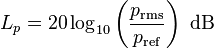
本文深入探討如何在 Android 上實時計算音量分貝值,並對比兩種音頻獲取方式的實際效果。 基礎知識 度量聲音強度,大家最熟悉的單位就是分貝(decibel,縮寫 dB
