

編輯:關於 Android 程式設計
「每隔一秒做一件事」聽起來簡單,Android 裡卻有好幾種截然不同的實作路線,各自的執行緒行為、取消方式與陷阱都不一樣。這裡整理三種最常見的寫法,並把 removeCallbacks 失效這個經典問題講清楚。
Handler handler = new Handler();
Runnable runnable = new Runnable() {

    @Override
    public void run() {
        // 你要做的事
        // ......
        System.out.println(Thread.currentThread().getName());
        handler.postDelayed(runnable, 1000);
    }
};
接著呼叫 handler.post(runnable); 就能啟動。這裡每隔一秒印出執行緒名稱,從輸出可以確認:它並沒有另開新線程,而是跑在 UI 執行緒上。這也是為什麼 Handler 可以直接更新介面,卻也因此不能放太重的運算。
要取消時,呼叫 handler.removeCallbacks(runnable) 即可。
看下面這個 demo:兩個按鈕,一個把 Runnable 加入消息隊列,一個把它移除,而這個 Runnable 每秒印一次 log。
public class TimerActivity extends Activity {
    Handler handler = new Handler();
    Runnable runnable = new Runnable() {

        @Override
        public void run() {
            System.out.println("update...");
            handler.postDelayed(runnable, 1000);
        }
    };

    @Override
    protected void onCreate(Bundle savedInstanceState) {
        super.onCreate(savedInstanceState);
        setContentView(R.layout.timer);

        Button mButtonStart = (Button) findViewById(R.id.button1);
        Button mButtonStop = (Button) findViewById(R.id.button2);

        mButtonStart.setOnClickListener(new OnClickListener() {
            @Override
            public void onClick(View v) {
                handler.post(runnable);
            }
        });

        mButtonStop.setOnClickListener(new OnClickListener() {
            @Override
            public void onClick(View v) {
                handler.removeCallbacks(runnable);
            }
        });
    }
}
測試結果分成兩種:
(1)start → 輸出 → stop → 停止輸出        ✔ 正常
(2)start → 輸出 → Background → Front → stop → 繼續輸出   ✘ 失效
關鍵在於 Activity 被系統回收後重建。當 App 退到背景再回到前台,Activity 有機會被重新建立一次,此時 onCreate() 會再跑一遍,也就會重新定義一個新的 Runnable 物件。
問題就在這裡:消息隊列裡排著的是「舊的」那個 Runnable,而你呼叫 removeCallbacks 時傳入的卻是「新的」那個。兩者雖然程式碼一模一樣,但記憶體位址不同,MessageQueue 自然找不到對應的目標可以移除,於是計時任務繼續跑。
解法是把 Handler 與 Runnable 宣告為 static。靜態成員在類別載入時只會配置一次記憶體,全程式只有一份拷貝,Activity 重建不會產生新物件:
static Handler handler = new Handler();
static Runnable runnable = new Runnable() {

    @Override
    public void run() {
        System.out.println("update...");
        handler.postDelayed(runnable, 1000);
    }
};
不過 static 並不是萬靈丹。靜態 Handler 會隱式持有外層 Activity 的參考,若計時器還在跑而 Activity 已經銷毀,就會造成記憶體洩漏。比較穩妥的作法有三種:把 Runnable 宣告成 static 內部類別並搭配 WeakReference 回指 Activity、在 onDestroy() 裡明確呼叫 removeCallbacks、或改用 ViewModel/生命週期感知元件來託管計時任務。
Timer timer = new Timer();
timer.schedule(new TimerTask() {

    @Override
    public void run() {
        System.out.println("update....");
    }
}, 0, 1000);
參數依序是初始延遲與重複間隔,單位皆為毫秒。要注意的是 run() 跑在 Timer 自己開的子線程裡,不能直接在裡面更新 UI,必須透過 Handler 或 runOnUiThread() 轉回主執行緒。取消時呼叫 timer.cancel() 即可移除任務。
第一步,定義一個 Handler 負責接收 Message:
Handler handler = new Handler() {
    public void handleMessage(Message msg) {
        super.handleMessage(msg);
        System.out.println("update...");
    }
};
第二步,建立一個實作 Runnable 的線程類別,用一個 boolean 旗標控制迴圈:
public class MyThread implements Runnable {
    @Override
    public void run() {
        while (isLive) {
            try {
                Thread.sleep(1000); // 線程暫停 1 秒,單位毫秒
                Message message = new Message();
                message.what = 1;
                handler.sendMessage(message); // 發送消息
            } catch (InterruptedException e) {
                e.printStackTrace();
            }
        }
    }
}
第三步,在需要啟動的地方送它上路:
new Thread(new MyThread()).start();
要停止時,把 isLive 設為 false 就行了。這個寫法的好處是計時邏輯完全離開主執行緒,適合需要同時做背景運算的場合;缺點是 sleep 的精度會受系統排程影響,對計時要求嚴格的場景並不適合。
單純的 UI 定時刷新,用 Handler + Runnable 最省事,記得在 onDestroy 收尾;需要在背景反覆執行工作的,Timer 或 Thread + Handler 更合適;若任務得綁在 Service 上長期跑,則該考慮 WorkManager 或前台服務。三種寫法本身沒有優劣,選錯場合才會有問題。
 Android 自定義 View 入門:實作圖片加載進度條
自定義 View 是 Android 開發中常見需求。若要製作一個環形圖片加載進度條,只要熟悉 Paint 與 Canvas 的基本用法,就能完成。自定義屬性為了讓進度條
 從實測日志理解 Android View 事件分發機制
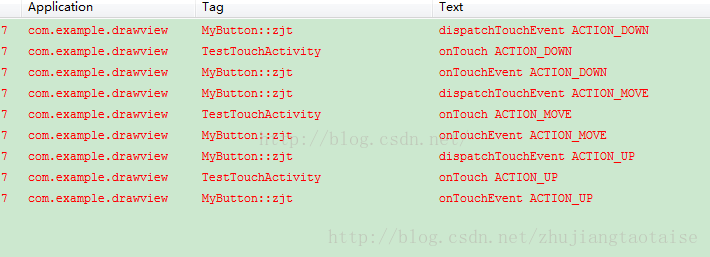
起因是專案裡遇到一件怪事:一個水平 LinearLayout 裡放著 TextView 和 Button,對 LinearLayout 設定的點擊事件,點 TextVie
 Android 通知使用權限的實現原理剖析
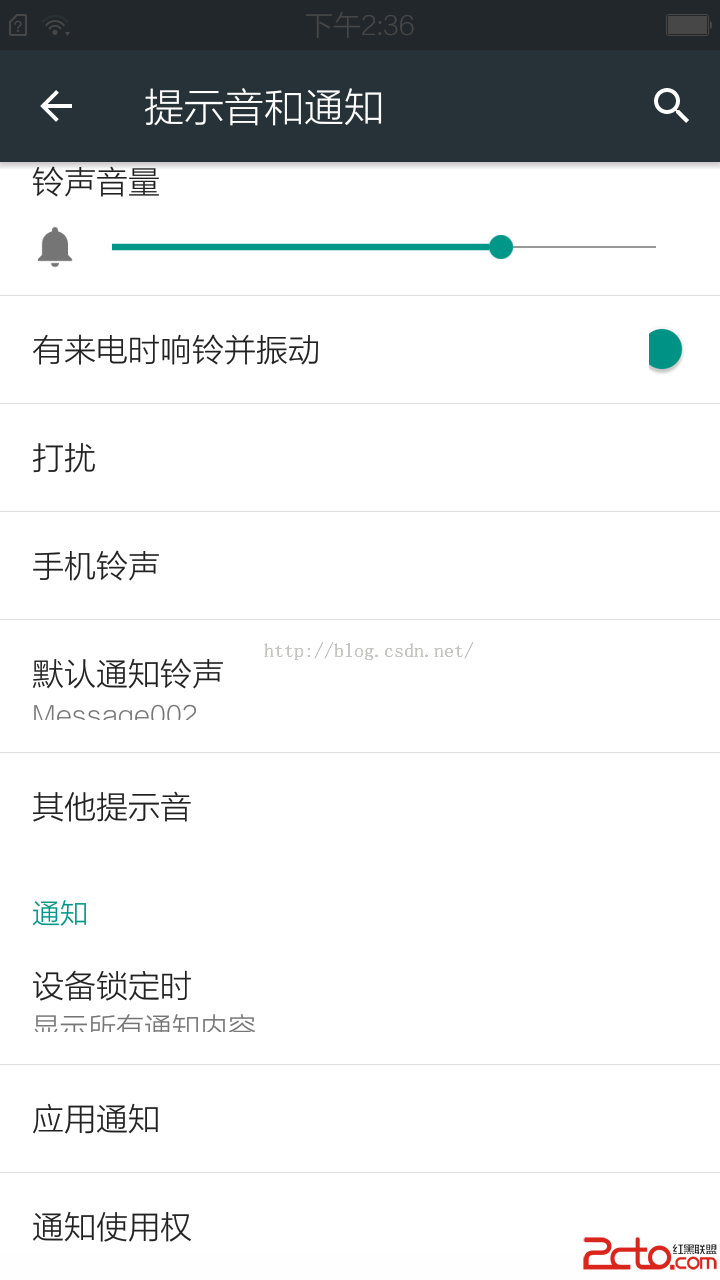
通知使用權限的打開路徑 設置 —— 提示音和通知 —— 通知使用權。 界面詳情如下: 存在需要通知使用權的應用時: 不
 Android 向量圖(SVG / VectorDrawable)屬性含義逐項解析
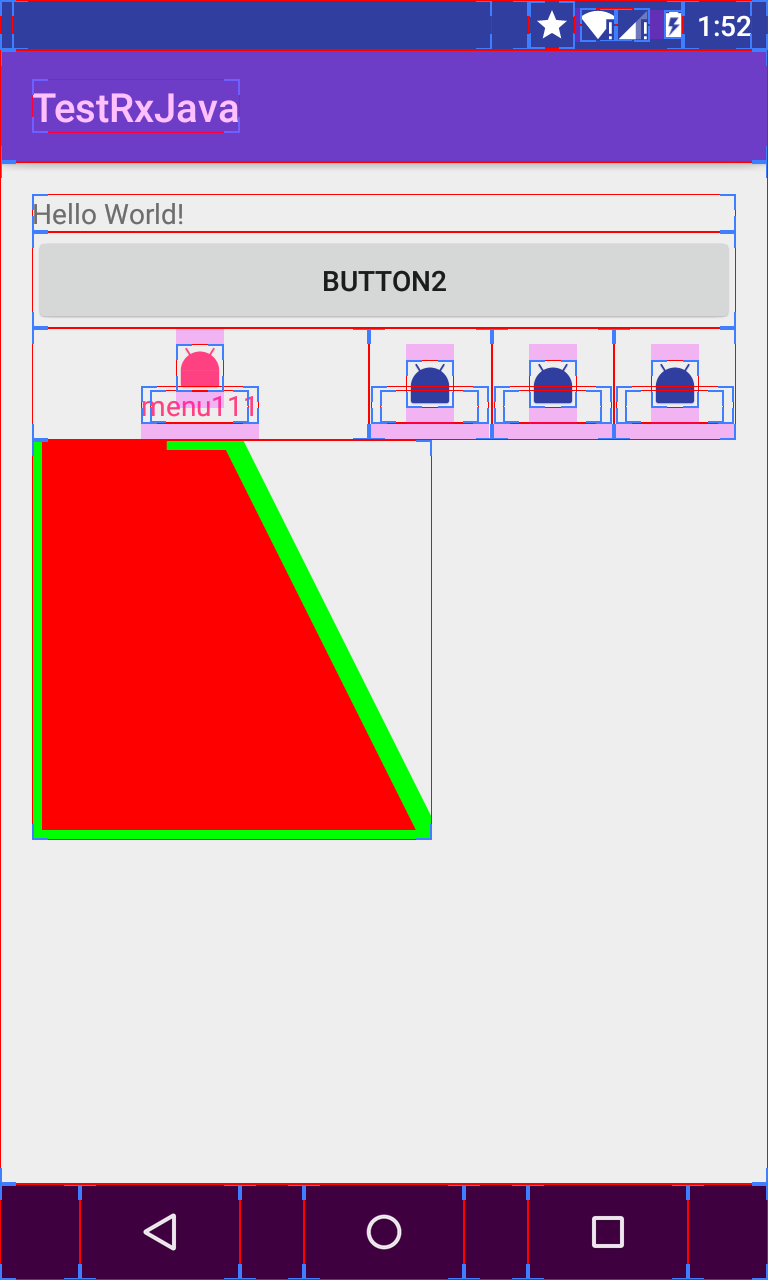
Android 的向量圖,每個屬性到底在控制什麼?下面只挑重要的講。 <vector xmlns:android=https://schemas.android.c