

編輯:關於 Android 程式設計
手機與平板的解析度五花八門,若字體大小固定,容易在不同裝置上顯示比例失衡。網上常見的兩種做法各有問題:一是針對每種解析度(如 values-320×480)分別定義,裝置一多根本定義不完;二是用 values-hdpi 這類限定符,但在平板電腦上往往失效。相較之下,用程式碼動態計算反而是最方便可靠的方式。
以下提供兩個方法:一個遞迴遍歷檢視樹、依元件類型設定字級;另一個依螢幕寬度換算合適的字體大小。
// 遍歷設置字體
public static void changeViewSize(ViewGroup viewGroup, int screenWidth, int screenHeight) {
    // 傳入 Activity 頂層 Layout、螢幕寬、螢幕高
    int adjustFontSize = adjustFontSize(screenWidth, screenHeight);
    for (int i = 0; i < viewGroup.getChildCount(); i++) {
        View v = viewGroup.getChildAt(i);
        if (v instanceof ViewGroup) {
            changeViewSize((ViewGroup) v, screenWidth, screenHeight);
        } else if (v instanceof Button) {
            // 按鈕加大,這段一定要放在 TextView 上面,因為 Button 也繼承了 TextView
            ((Button) v).setTextSize(adjustFontSize + 2);
        } else if (v instanceof TextView) {
            if (v.getId() == R.id.title_msg) { // 頂部標題
                ((TextView) v).setTextSize(adjustFontSize + 4);
            } else {
                ((TextView) v).setTextSize(adjustFontSize);
            }
        }
    }
}

// 獲取字體大小
public static int adjustFontSize(int screenWidth, int screenHeight) {
    screenWidth = screenWidth > screenHeight ? screenWidth : screenHeight;
    /**
     * 1. 在視圖的 onSizeChanged 裡取得視圖寬度,一般預設寬度為 320,
     *    因此計算縮放比率 rate = (float) w / 320,w 為實際寬度。
     * 2. 設定字體尺寸時 paint.setTextSize((int)(8 * rate)),
     *    8 是解析度寬為 320 時欲設定的字體大小。
     *    實際字體大小 = 預設字體大小 × rate。
     */
    int rate = (int) (5 * (float) screenWidth / 320); // 倍數可依測試調整
    return rate < 15 ? 15 : rate; // 字體太小也不好看
}
使用時,只要在 Activity 的 onCreate 完成後呼叫一次 changeViewSize 即可。文字放大後,對應的背景也會跟著放大,因此建議把元件背景改用九宮格(.9)圖片,放大後才不會變形、看起來也更自然。
若希望應用也能在平板電腦上正常顯示,可在 AndroidManifest.xml 的 manifest 節點中加入 supports-screens 設定:
<supports-screens
    android:anyDensity="true"
    android:largeScreens="true"
    android:normalScreens="true"
    android:smallScreens="true"
    android:resizeable="true"/>
透過以上兩招搭配,就能讓字級與版面在不同解析度的裝置上都有恰當的呈現。
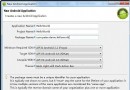 Android 快速上手:開發環境搭建與 Hello World
在掌握基礎 Java 語法之後,下一步就是搭建 Android 開發環境並完成第一個 Hello World 程序。如今,官方提供了集成 ADT 的開發包,大幅降低了環境
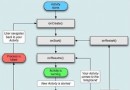 Activity 全面解析:生命週期、啟動模式與 IntentFilter 匹配規則
一、Activity 的生命週期 1. 正常情況下的生命週期 正常流程非常清晰:啟動 Activity 依次走 onCreate() → onStart() → onR
 自定義 SwitchButton:圓角背景、文字與滑塊動畫自己畫
專案需要一個外觀特殊的開關,系統預設的 SwitchButton 不合用,於是就自己畫了一顆。成品如下: 拆解成四件事 1. 畫圓角矩形當背景2. 畫 ON/OFF 文
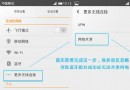 Android 裝置透過藍牙共享網路:WT19i 與 N7 二代設定教學
藍牙也能分享網路除了常見的 Wi-Fi 熱點,Android 裝置也可透過藍牙共享網路。這個方式使用頻率較低,但在某台裝置沒有 Wi-Fi、卻有藍牙時特別有用。以下以 W