

編輯:關於 Android 程式設計
App 需要告訴使用者「發生什麼事」或「要不要繼續」時,Toast 與 AlertDialog 是最基本的兩個工具。前者負責輕量提示,後者負責需要使用者做決策的互動。
setTitle()/setIcon()/setMessage():標題、圖示與提示內容setView():換成自訂版面setItems():呈現一個清單,效果近似 ListViewsetSingleChoiceItems():單選,等同 RadioButtonsetMultiChoiceItems():多選,等同 CheckBoxsetPositiveButton()/setNegativeButton()/setNeutralButton():三種按鈕位create() 建立、show() 顯示Toast toast = Toast.makeText(ReviewCriteria.this,
"this is a toast", Toast.LENGTH_SHORT);
toast.setGravity(Gravity.CENTER, 0, 0); // 想置中時可指定位置
toast.show();這裡有個常被忽略的細節:在匿名內')" class 或監聽器的內部函式中取得 context,不能只寫 this,必須寫成 ReviewCriteria.this 或 getApplicationContext(),否則編譯不會過。
new AlertDialog.Builder(ReviewCriteria.this)
        .setIcon(R.drawable.ic_launcher)
        .setTitle("Delete?")
        .setMessage("this is a AlertDialog!")
        .setPositiveButton("Yes", new DialogInterface.OnClickListener() {
            @Override public void onClick(DialogInterface d, int w) { /* 刪除 */ }
        })
        .setNegativeButton("No", new DialogInterface.OnClickListener() {
            @Override public void onClick(DialogInterface d, int w) { /* 取消 */ }
        })
        .setNeutralButton("More", new DialogInterface.OnClickListener() {
            @Override public void onClick(DialogInterface d, int w) { /* 額外動作 */ }
        })
.show();new AlertDialog.Builder(ReviewCriteria.this)
.setTitle("witch do you like?")
.setItems(arrayFruit, new DialogInterface.OnClickListener() {
@Override public void onClick(DialogInterface d, int which) {
Toast.makeText(ReviewCriteria.this, arrayFruit[which],
Toast.LENGTH_LONG).show();
}
})
.setNegativeButton("cancel", null)
.show();第二個參數是預設勾選的索引,點選時只更新暫存變數,按下 OK 才真正採用:
setSingleChoiceItems(arrayFruit, 0, new DialogInterface.OnClickListener() {
    @Override public void onClick(DialogInterface d, int which) {
        selectedFruitIndex = which;
    }
});需要傳入一個 boolean 陣列承接狀態,回呼中的 isChecked 就是當下的勾選結果:
setMultiChoiceItems(arrayFruit, arrayFruitSelected,
        new DialogInterface.OnMultiChoiceClickListener() {
    @Override public void onClick(DialogInterface d, int which, boolean isChecked) {
        arrayFruitSelected[which] = isChecked;
    }
});
按下 OK 時再走訪陣列,把勾選項目拼成字串提示給使用者即可。
先用 LayoutInflater 把版面拉出來,再交給 setView,就能做出登入框這類自訂表單:
LayoutInflater inflater = LayoutInflater.from(this);
View myCustomView = inflater.inflate(R.layout.customview, null);

new AlertDialog.Builder(ReviewCriteria.this)
        .setTitle("login")
        .setView(myCustomView)
        .setPositiveButton("Login", null)
        .setNegativeButton("Cancel", null)
        .show();
自訂版面裡的 username 與 password 可用兩個水平 LinearLayout 搭配 TextView 與 EditText 組成,並在按鈕回呼中透過 findViewById 取值。
判斷標準很簡單:不需要使用者回應、幾秒後自動消失的訊息用 Toast;需要使用者明確做出選擇或確認的,才用 AlertDialog。過度使用對話框會打斷操作節奏,讓 App 顯得笨重。
 Activity 生命週期與啟動模式完整解析
Activity 生命週期與啟動模式解析 Activity 是 Android 中最常見的四大元件之一,理解其生命週期與啟動模式,是掌握頁面跳轉、狀態保存與任務棧管理的基
 Android 方向傳感器詳解與實作
前言 方向傳感器常用於指南針、地圖與水平儀等應用。Android 的傳感器可分為動作、環境與位置三類,也可分為硬體與軟體型。方向傳感器屬於軟體型,通常結合加速度計與地磁感
 Android 斷點續傳多執行緒下載實作詳解
本文示範如何在 Android 上實作具備斷點續傳能力的多執行緒下載。為了方便測試,我們先在 Tomcat 6.0 的 webapps/ROOT 目錄下放一個 .exe
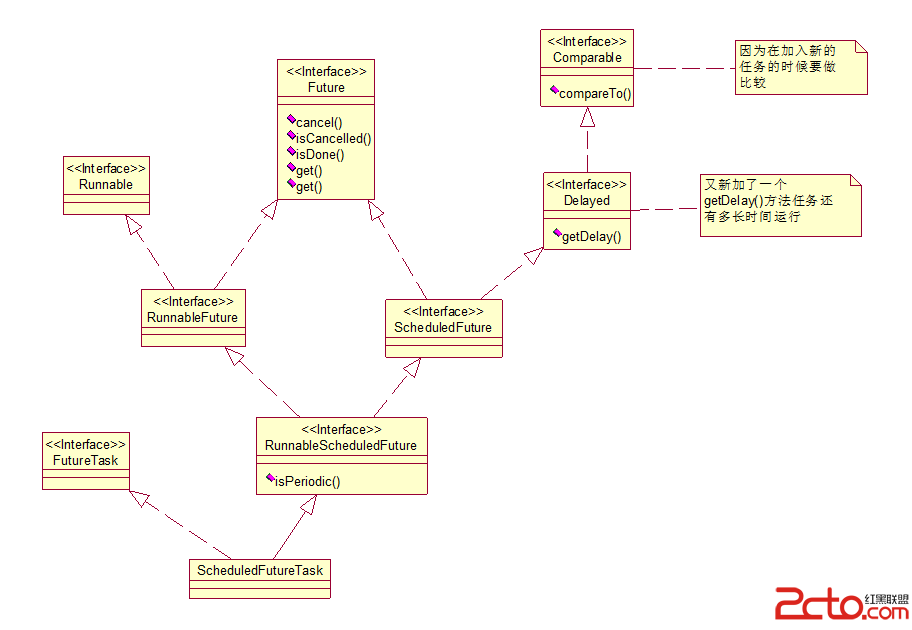 深入 Android 線程池:ScheduledThreadPoolExecutor 源碼剖析
ScheduledThreadPoolExecutor 是一個支持定時任務與周期任務的線程池。如果讀過上一篇 Android Java 線程池 ThreadPoolExe