

編輯:關於 Android 程式設計
Android 開機時其實會經過兩段視覺歷程:最先是核心(kernel)階段由 framebuffer 直接畫出的開機 Logo,接著才是 Android 框架就緒後播放的閃動動畫。想完整替換品牌視覺,兩處都得改。以下以 Ubuntu 環境為例說明,操作前請以 root 身分登入,並先安裝影像處理工具:
apt-get install netpbm核心的 Logo 並不是直接讀 PNG,而是使用 .ppm 格式的原始像素檔,且檔名必須遵循 logo_<名稱>_<類型> 的慣例。netpbm 提供的 pngtopnm、pnmquant、pnmtoplainpnm 正好可以完成這條轉換鏈。
#!/bin/sh
pngtopnm logo.png > linuxlogo.pnm
pnmquant 224 linuxlogo.pnm > linuxlogo224.pnm
pnmtoplainpnm linuxlogo224.pnm > logo_linux_gzsd_clut224.ppm
rm linuxlogo.pnm linuxlogo224.pnm
把選好的圖片轉存為 logo.png,與腳本放在同一目錄,執行 ./mklogo.sh 後即可得到 logo_linux_gzsd_clut224.ppm。這裡的 224 代表色盤大小,是核心 logo 的常見設定;_clut224 這個後綴表示使用 224 色查表模式。其他支援的格式命名規則可查閱 drivers/video/logo/Makefile。
將 logo_linux_gzsd_clut224.ppm 複製到核心原始碼的 drivers/video/logo/ 目錄,然後修改四個地方。
(1)Kconfig — 在 endif # LOGO 之前新增一個設定項:
config LOGO_LINUX_GZSD
        bool "gzsd logo"
        default n
(2)Makefile — 讓對應的 ppm 被編譯成物件檔:
obj-$(CONFIG_LOGO_LINUX_GZSD) += logo_linux_gzsd_clut224.o(3)logo.c — 在 fb_find_logo() 函式的 if (depth >= 8) 區塊內加入:
#ifdef CONFIG_LOGO_LINUX_GZSD
        logo = &logo_linux_gzsd_clut224;
#endif
(4)include/linux/linux_logo.h — 補上外部宣告:
extern const struct linux_logo logo_linux_gzsd_clut224;於核心原始碼根目錄執行 make menuconfig,依序進入:
Device Drivers ---> Graphics support ---> Bootup logo ---> gzsd logo勾選後存檔退出,重新編譯核心即可。
開機過程若出現閃爍的光標會很突兀。編輯 drivers/video/console/fbcon.c,把 fb_flashcursor 與 fbcon_cursor 兩個函式的內容註解掉即可。
核心預設把 logo 畫在左上角,要改成置中需修改 drivers/video/fbmem.c 中的 fb_do_show_logo()。做法是先用螢幕解析度減去圖片總寬高再除以二,算出起始座標,並在各旋轉分支中套用這組座標:
static void fb_do_show_logo(struct fb_info *info, struct fb_image *image,
                            int rotate, unsigned int num)
{
    unsigned int x;
    int xoff, yoff;

    /**for central logo**/
    xoff = (info->var.xres - num * (fb_logo.logo->width + 8)) >> 1;   // 中央 x 座標
    yoff = (info->var.yres - num * (fb_logo.logo->height + 8)) >> 1;  // 中央 y 座標

    if (rotate == FB_ROTATE_UR) {
        for (x = 0; x < num && image->dx + image->width <= info->var.xres; x++) {
            image->dx = xoff;
            image->dy = yoff;
            info->fbops->fb_imageblit(info, image);
            image->dx += image->width + 8;
        }
    }
    else if (rotate == FB_ROTATE_UD) {
        for (x = 0; x < num && image->dx >= 0; x++) {
            info->fbops->fb_imageblit(info, image);
            image->dx -= image->width + 8;
        }
    }
    else if (rotate == FB_ROTATE_CW) {
        for (x = 0; x < num && image->dy + image->height <= info->var.yres; x++) {
            info->fbops->fb_imageblit(info, image);
            image->dy += image->height + 8;
        }
    }
    else if (rotate == FB_ROTATE_CCW) {
        for (x = 0; x < num && image->dy >= 0; x++) {
            info->fbops->fb_imageblit(info, image);
            image->dy -= image->height + 8;
        }
    }
}
這裡的 >> 1 就是除以 2 的位移寫法,核心程式碼中很常見。修改後重新編譯核心並更新到板子上即可看到效果。
核心階段結束後,畫面會交棒給 Android 框架,此時播放的是開啟動畫,素材放在:
frameworks/base/core/res/assets/images/android-logo-mask.png
frameworks/base/core/res/assets/images/android-logo-shine.png
其中 android-logo-mask.png 是 logo 本體(遮罩),android-logo-shine.png 則是掃過的高光層。替換這兩張圖即可換上自己的品牌視覺。建議先備份原始檔案,並注意兩張圖的尺寸需彼此對應,否則動畫會出現高光偏移的怪異效果。
改完之後若開機畫面沒有變化,可以依序檢查:核心是否真的重新編譯並燒錄、menuconfig 中的選項是否確實勾選、以及 ppm 檔名是否與 Makefile 中的規則一致(檔名打錯是最常見的失敗原因)。若要確認 logo 資料本身有效,可以在 PC 上用 pnmtopng 反向轉回 PNG 檢視。此外,部分平台(尤其是較新的裝置與 Android 版本)已改用 bootloader 或 dm-verity 機制管理開機畫面,修改方式與本文所述不同,動手前請先確認你的板子採用何種開機流程。
 Android WebView 優化實戰:獨立進程與渲染效能調校
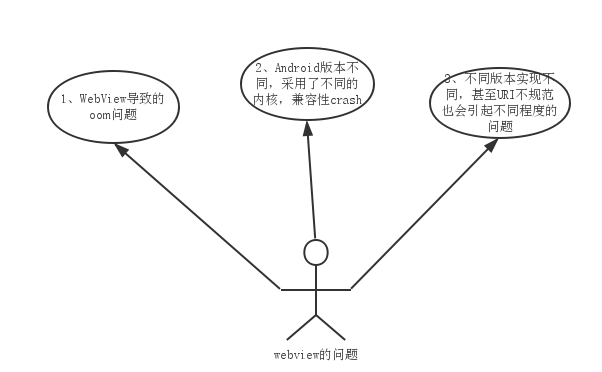
App 越做越大,內嵌的 H5 頁面也越來越多,WebView 帶來的問題隨之浮上檯面:記憶體佔用高、不同 Android 版本內核不一致導致崩潰、URI 撰寫稍不规范就
 Android 7.0 MessageQueue 源碼深度解析
Android 中的訊息處理機制大量依賴於 Handler。每個 Handler 都對應一個 Looper,用於不斷地從對應的 MessageQueue 中取出訊息加以處
 安卓手機的 ROM 和 RAM 到底差在哪
買安卓手機時,規格表上最容易讓人頭暈的就是 ROM 和 RAM 這兩個縮寫。不少使用者搞不清差別,而這剛好給了宣傳文案發揮的空間。下面用最白話的方式說明一次,之後挑手機就
 Android 數據存儲全方案:文件、SharedPreferences 與 SQLite
在 Android 應用開發中,資料保存是不可避免的課題。若資料只存在記憶體中,當應用關閉、系統回收或裝置重開機時,資料就可能消失。為了讓重要資訊能夠長期保留,就需要使用