

編輯:關於 Android 程式設計
App 越做越大,內嵌的 H5 頁面也越來越多,WebView 帶來的問題隨之浮上檯面:記憶體佔用高、不同 Android 版本內核不一致導致崩潰、URI 撰寫稍不规范就出現各種怪象。本文整理一套以「獨立進程」為核心的優化方案,並補上渲染與設定層面的實務建議。
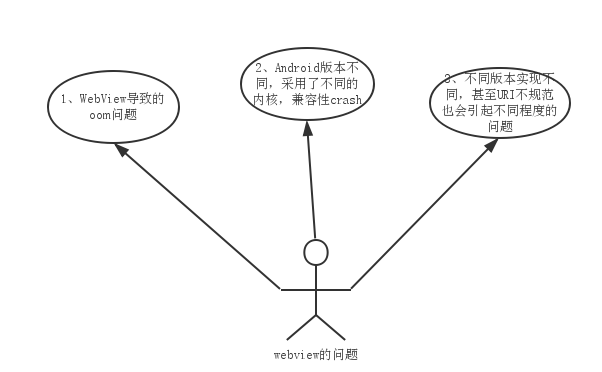
針對這些問題,最有效的一招是把 WebView 拆到獨立進程。
Android 允許單一 App 同時存在多個進程,只要在 manifest 的元件上標註 android:process 即可。
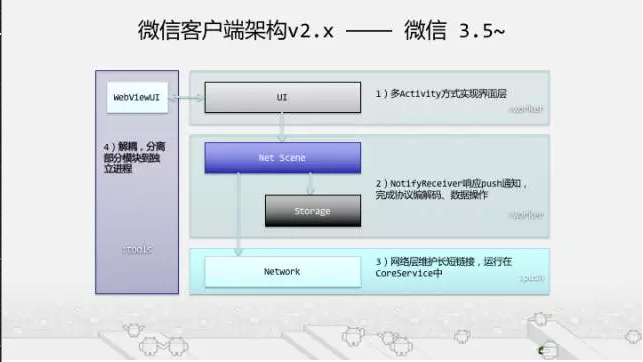
微信就是個良好示範。它在 2.X 之後版本把網路相關部分做輕重進程分離,獨立到 :push 進程,而介面層與業務層仍留在主進程;對於有記憶體洩漏疑慮的 WebView 或其他使用頻率不高的功能,則再分離到 :tools 這類工具進程。透過這種拆分,微信在很大程度上解決了「系統因資源消耗而主動結束服務」的困境。
把 WebView 的配置空間與主進程分開,等於有效擴大了 App 可用的記憶體;WebView 引起的洩漏不再直接拖累主進程;WebView 崩潰時也不會連帶讓整個 App 閃退;此外你還獲得了對該進程生命週期的獨立操控權,例如隨時結束它來回收資源。
拆完進程後會立刻遇到新問題:埋點失效、主進程資料收不到。這就是進程間通訊(IPC)的課題。
Android 提供的選項不多:AIDL、Messenger、ContentProvider、Broadcast。四者各有適用場景——AIDL 適合高頻、需回呼的雙向溝通;Messenger 是 AIDL 的輕量封裝,適合簡單的訊息序列化;ContentProvider 適合資料共享;Broadcast 則最適合「單向通知」這類低耦合情境。
本文的做法是採用廣播:WebView 進程把需要回報的事件封裝成 Intent 發出去,主進程註冊接收器處理。實作成本最低,也避免了跨進程物件序列化的複雜度。
Android 4.0 以上開啟硬體加速後,WebView 的頁面渲染明顯更快、捲動更順,但有個副作用:當 WebView 被某個元件遮住一塊後又突然露出(例如用 SlideMenu 從側邊滑出),過渡期間會出現白塊並伴隨閃爍。
解法是在過渡期臨時關閉硬體加速,過渡結束後再開回來:
if (Build.VERSION.SDK_INT >= Build.VERSION_CODES.HONEYCOMB) { webview.setLayerType(View.LAYER_TYPE_SOFTWARE, null); }
注意 LAYER_TYPE_SOFTWARE 會放棄 GPU 加速,效能較差,因此務必在動畫結束後改回 LAYER_TYPE_HARDWARE 或 LAYER_TYPE_NONE。
WebSettings settings = webview.getSettings(); settings.setJavaScriptEnabled(true);// 啟用 JS settings.setJavaScriptCanOpenWindowsAutomatically(true);// 允許 JS 與 Android 互動 String cacheDirPath = PathCommonDefines.WEBVIEW_CACHE; settings.setAppCachePath(cacheDirPath); // 設定快取路徑 settings.setAllowFileAccess(true); // 允許存取檔案 settings.setAppCacheEnabled(true); // 開啟 H5 快取,預設關閉 settings.setUseWideViewPort(true);// 自適應螢幕寬度 settings.setLayoutAlgorithm(WebSettings.LayoutAlgorithm.NARROW_COLUMNS);// 盡可能讓所有欄寬不超過螢幕 settings.setLoadWithOverviewMode(true);// 自適應螢幕 settings.setDomStorageEnabled(true);// 啟用 localStorage settings.setSupportZoom(false);// 關閉縮放按鈕 settings.setBuiltInZoomControls(false);// 關閉縮放 if (Build.VERSION.SDK_INT >= Build.VERSION_CODES.HONEYCOMB) { webview.setLayerType(View.LAYER_TYPE_SOFTWARE, null); } webview.setWebViewClient(new WebViewClient() { @Override public boolean shouldOverrideUrlLoading(WebView view, String url) { view.loadUrl(url); return false; } @Override public void onLoadResource(WebView view, String url) { } @Override public void onPageFinished(WebView view, String url) { } });
這份設定在效能與功能之間做了不錯的取捨,但有三處在今日應重新評估:setAllowFileAccess(true) 建議改為 false,除非確實需要讀取本機檔案;setJavaScriptCanOpenWindowsAutomatically(true) 會讓頁面自行開新視窗,是常見的跳轉濫用管道;setAppCache 相關 API 已於 API 30 被移除,快取策略應改由 ServiceWorkerController 或 HTTP 快取處理。
網頁要跳回原生,常見做法有三種:JS 呼叫 Java 方法、自訂 URI scheme、或攔截並自行解析 URL。
考量相容性,本文選擇攔截 URL,並在清單檔中註冊自訂 scheme:
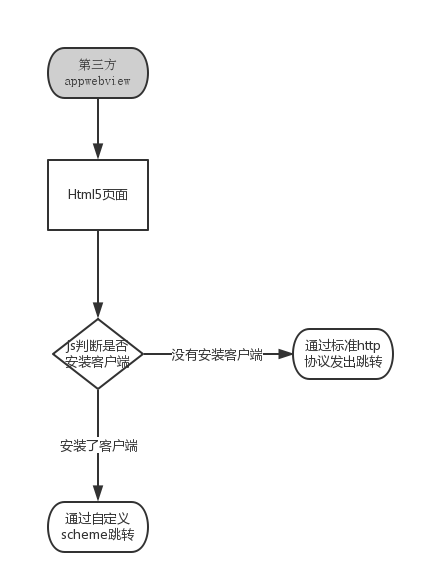
webview.setWebViewClient(new WebViewClient() { @Override public boolean shouldOverrideUrlLoading(WebView view, String url) { parserURL(url); // 解析 URL,若符合跳轉規則則導向原生頁面 return super.shouldOverrideUrlLoading(view, url); } });
清單檔中為該 Activity 加上 intent-filter,即可讓外部連結透過 URI scheme 喚起 App:
<activity android:name=".ui.webview.CommWebviewActivity" android:configChanges="orientation|keyboardHidden|screenSize" android:process=":webview" android:screenOrientation="portrait" android:windowSoftInputMode="stateHidden"> <intent-filter> <category android:name="android.intent.category.BROWSABLE" /> <category android:name="android.intent.category.DEFAULT" /> <action android:name="android.intent.action.VIEW" /> <data android:host="xxxx.com" android:scheme="kingp2p" /> </intent-filter> </activity>
這個 Activity 同時肩負「各頁面分發器」的角色:解析傳入的資料,決定接下來要跳去哪一個原生頁面。
這裡有個安全細節值得補充:intent-filter 一旦加上 BROWSABLE,就代表任何外部 App 或網頁都能構造 Intent 喚起這個 Activity。因此 parserURL() 內部必須對傳入參數做白名單驗證與型別檢查,不能直接信任外部來源,否則等於開了一扇未設防的門。
把順序理一遍:先用獨立進程把 WebView 的記憶體與崩潰風險隔離開來;再用廣播等輕量 IPC 補回進程間的溝通;接著針對硬體加速的閃爍做臨時切換;最後在設定層關掉不必要的檔案與視窗權限,並為所有 URL 攔截加上白名單。
這套組合並不神奇,但每一步都在削減風險面。WebView 的問題大多不是單一 bug,而是能力邊界沒劃清楚的累積結果——把邊界劃清楚,問題自然也少了。
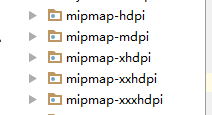
 Android Studio 中如何引用圖片資源:drawable 與 mipmap 的差別
近距離接觸 Android Studio 之後,會不斷發現它與 Eclipse 的差異。差別不只表現在目錄結構上,更內在地體現在資源管理的方式。這一篇就來談談圖片資源的擺
 Android 自定義 View:圓環交替動畫效果
效果說明 這個自定義 View 會呈現兩圈顏色交替旋轉的圓環效果。看似花俏,但核心在於持續更新進度,並在 onDraw 中依狀態畫出完整圓與指定角度的圓弧。 自定義屬性
 Android 機型適配入門:資源、尺寸與版本差異
Android 裝置碎片化明顯,機型適配是開發中不可忽略的一環。從螢幕尺寸、解析度、語言、系統版本到硬體功能,都可能影響最終體驗。本文整理常見適配思路。 資源目錄適配
 Android 基礎(二十四):EditText 輸入框完全解析
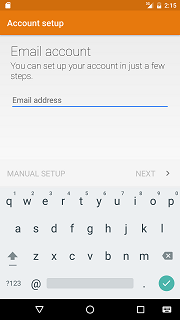
介紹 文字輸入框(Text Field)讓使用者能將文字輸入你的 App,它可以是單行,也可以是多行。觸碰文字輸入框時,游標會自動定位並彈出鍵盤。除了輸入文字之外,輸入框