

編輯:關於 Android 程式設計
前面幾章談了不少控件的使用,但光會擺控件還不夠,懂得如何佈局才是真正把介面排得漂亮美觀的關鍵。本章就來好好認識一下 Android 提供的五種佈局方式。
Android 為我們準備了五種主要的佈局:FrameLayout(框架式)、LinearLayout(線性式)、AbsoluteLayout(絕對式)、RelativeLayout(相對式)與 TableLayout(表格式)。下面逐一說明它們的特性與差異。
這是最簡單的一種佈局,放在裡面的控件都會被貼在左上角。如果放入多個控件,它們便會彼此重疊在一起。

此外要特別注意,你無法隨意改變裡面控件的位置,它們會固定堆疊在左上角。
線性佈局常用於「選項」這類的畫面,因為放在裡面的控件會被一行一行地隔開,而且每行通常只放一個控件(當然像 RadioGroup 這類本身能再容納控件的組合除外)。

值得留意的是,線性佈局有兩種方向:橫排(Horizontal)與直排(Vertical),可透過 orientation 屬性來切換。
絕對佈局是指控件透過座標(X、Y)來定位。這種方式最大的好處是可以隨意移動控件、也允許控件之間重疊。但它最被詬病、也是我們不推薦使用的原因在於:對各種解析度的螢幕相容性很差,換到不同解析度的裝置上,版面很可能全部都亂掉。
因此,除非有特殊的、針對性開發的需求,否則不建議採用這種佈局。
相對佈局是最靈活的一種方式,它透過關聯各控件之間的相對位置來定位。而被關聯的控件必須事先定義好,這個被指向的控件就稱為「父元素」。

當我們移動父元素時,它的子元素也會跟著一起移動。

表格佈局應該是最容易被人接受的一種方式。我們可以在 TableLayout 中放置 TableRow,如此一來就能像使用表格一樣來安排控件了。

近來因為公司要製作手機網站,事情特別多,一時抽不出空寫部落格。難得今天有閒,還是動手寫一章教程,免得久而久之就懶惰了。希望這五種佈局的整理,能幫助大家在排版時做出更合適的選擇。
 手機藍牙怎麼用?配對與傳輸檔案的設定步驟
藍牙雖然不像過去那樣是主要的傳輸方式,但在連接耳機、喇叭、車機或臨時傳幾張照片時仍然方便,而且不需要網路。以下以兩支手機互傳為例說明完整流程。第一步:完成配對1. 開啟手
 Android ListView item 背景色與按下色的三種設置方式
ListView 默認情況下 item 背景是黑色,點擊時變成黃色。想換成自定義配色,一般有三種做法。動手之前,先準備好 selector: <?xml versi
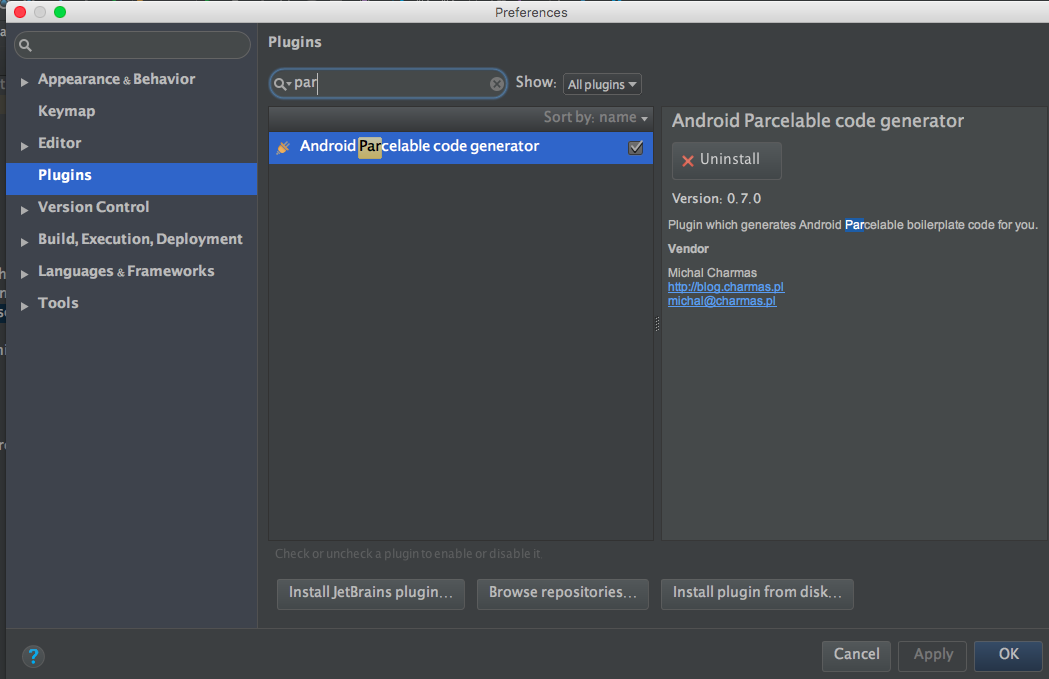 Android 產品研發(十五):記憶體物件序列化,Serializable 與 Parcelable 該怎麼選
上一篇我們聊完了 App 的版本升級與更新流程。所謂升級,本質上是先取得遠端的最新版本資訊;更新則是把新版本下載下來並完成安裝覆蓋。取得升級資訊有兩條路:一是走應用商店的
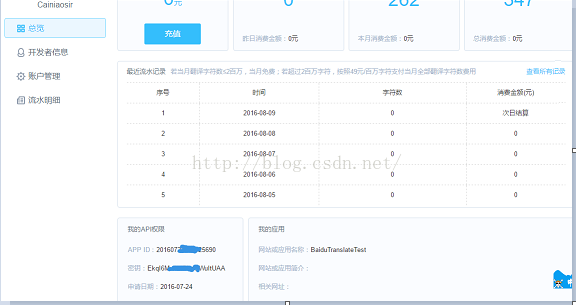 Android 集成百度翻譯 SDK:簽名生成與異步請求實戰
本文記錄在 Android 工程中接入百度翻譯開放平台的完整過程,開發環境為 Android Studio。 一、申請憑證與下載 Demo 先到百度翻譯開放平台(http