

編輯:關於 Android 程式設計
本章要學習的是如何透過 DisplayMetrics 來獲取手機螢幕的解析度。
在 Android 手機風靡全球的年代,由於各家廠商的產品策略不盡相同,手機之間的差異也日益擴大。從早期主流的 320×240,一路演進到後來常見的 960×540 甚至 1280×720,解析度可說是天差地遠。使用者需求也各不相同,有人還停留在 800×400 的入門機,身邊朋友的機型卻早已是 960×540 以上。
而身為開發者,我們自然希望寫出來的軟體相容性夠強,能同時適配從舊版本到新版本的各種機型。那麼,究竟該如何取得螢幕解析度呢?廢話不多說,直接開始。
建立一個名為 Ep.DisplayMetrics 的工程。
在版面上放兩個控件:一個用來觸發事件的 Button,一個用來顯示結果的 TextView。
<RelativeLayout xmlns:android="https://schemas.android.com/apk/res/android"
    xmlns:tools="https://schemas.android.com/tools"
    android:layout_width="match_parent"
    android:layout_height="match_parent"
    android:paddingBottom="@dimen/activity_vertical_margin"
    android:paddingLeft="@dimen/activity_horizontal_margin"
    android:paddingRight="@dimen/activity_horizontal_margin"
    android:paddingTop="@dimen/activity_vertical_margin"
    tools:context=".MainActivity" >

    <TextView
        android:id="@+id/textView1"
        android:layout_width="wrap_content"
        android:layout_height="wrap_content"
        android:layout_alignParentLeft="true"
        android:layout_alignParentTop="true"
        android:text="手機螢幕解析度為:" />

    <Button
        android:id="@+id/button1"
        android:layout_width="wrap_content"
        android:layout_height="wrap_content"
        android:layout_alignLeft="@+id/textView1"
        android:layout_below="@+id/textView1"
        android:layout_marginTop="19dp"
        android:text="獲取手機螢幕解析度" />

</RelativeLayout>點擊按鈕時,透過 DisplayMetrics 取得螢幕的寬高像素並顯示出來:
package com.example.displaymetrics;

import android.os.Bundle;
import android.app.Activity;
import android.util.DisplayMetrics;
import android.view.View;
import android.view.View.OnClickListener;
import android.widget.Button;
import android.widget.TextView;

public class MainActivity extends Activity {

    private TextView txtview1;
    private Button btn1;

    @Override
    protected void onCreate(Bundle savedInstanceState) {
        super.onCreate(savedInstanceState);
        setContentView(R.layout.activity_main);

        txtview1 = (TextView) findViewById(R.id.textView1);
        btn1 = (Button) findViewById(R.id.button1);

        btn1.setOnClickListener(new OnClickListener() {

            private DisplayMetrics dm;

            @Override
            public void onClick(View v) {
                // 點擊事件:呼叫 DisplayMetrics 類別取得手機解析度
                dm = new DisplayMetrics();
                getWindowManager().getDefaultDisplay().getMetrics(dm);
                int wpx = dm.widthPixels;
                int hpx = dm.heightPixels;
                String str = txtview1.getText().toString() + wpx + "*" + hpx;
                txtview1.setText(str);
            }
        });
    }
}
關鍵程式碼只有幾行:先建立 DisplayMetrics 物件,再透過 getWindowManager().getDefaultDisplay().getMetrics(dm) 把螢幕資訊填入其中,接著就能用 widthPixels 與 heightPixels 分別取得寬與高的像素值。掌握這個方法,日後在做自適應版面時就能更游刃有餘。
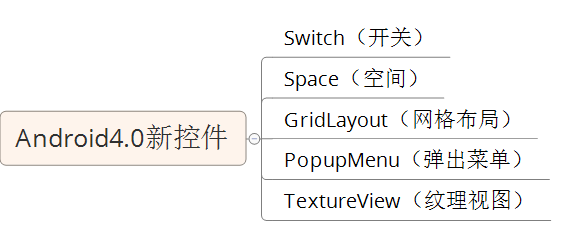 一個 Activity 玩透 Android 4.0 五大新控件
Android 4.0 問世的同時,Google 也補了一批新控件。其中最常用的有五個:Switch、Space、GridLayout、PopupMenu 與 Textu
 Andriod 自定義控制項全流程:以一個開關按鈕為例,順帶談自定義屬性
自定義控制項大致可以分成三類: 1、自定義的組合控制項2、繼承 View 的自定義控制項3、繼承 ViewGroup 的自定義控制項 本文要寫的是第二種——直接繼承
 自定義Android輪播圖控件:ViewPager與指示器的封裝實作
做過輪播圖的人大概都有這種經驗:功能不難,但每次換專案就要在 Activity 裡重寫一堆滑動、指示器同步的程式碼,既重複又容易出錯。與其反覆搬運,不如把它封裝成一個可重
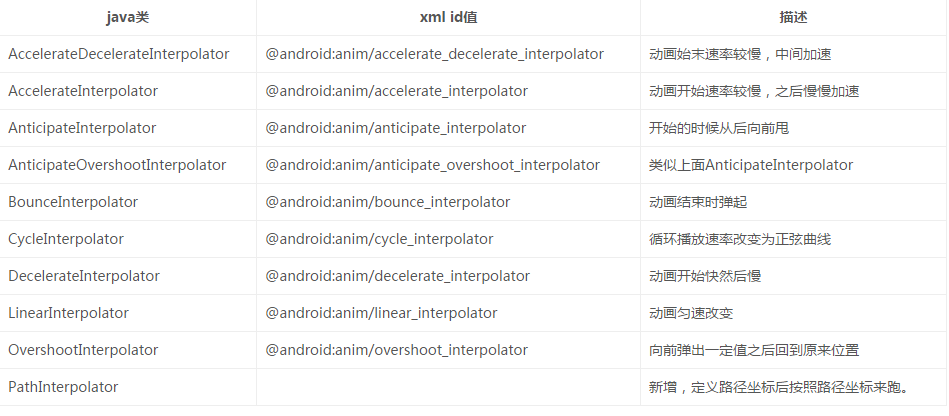 Android 動畫全景解析:View 動畫、幀動畫與屬性動畫
動畫是面試高頻考點,也是提升產品質感的關鍵。Android 動畫分三大類,先建立整體認知: View 動畫(補間動畫):通過平移、縮放、旋轉、透明度變化做漸進式變換。