

編輯:關於 Android 程式設計
很多 App 第一次開啟時,會先放一頁功能介紹或引導畫面,之後再進入主頁;但從第二次開始,就會直接跳過引導、直奔首頁。想做到這個效果,其實只要在啟動頁判斷一下「這是第幾次執行」就行了。
先釐清兩種情況的跳轉路徑:
・安裝後第一次啟動:啟動頁 → 功能介紹頁 → 系統主頁。
・之後再啟動:啟動頁 → 系統主頁。
也就是說,判定邏輯集中在啟動頁這一站就好。
要記錄「用過幾次」,最推薦的方式是 SharedPreferences——它天生就是拿來存這類少量鍵值資料的。做法是定義一個計數變數:如果是第一次(次數為 0),就跳轉到引導 Activity;否則就往主頁走。每次啟動後,順便把次數加一存回去。
public void onCreate(Bundle savedInstanceState) {
    super.onCreate(savedInstanceState);
    setContentView(R.layout.main);

    preferences = getSharedPreferences("count", MODE_WORLD_READABLE);
    int count = preferences.getInt("count", 0);

    // 判斷是不是第一次執行,是就跳引導頁
    if (count == 0) {
        Intent intent = new Intent();
        intent.setClass(getApplicationContext(), LaunchGuideViewActivity.class);
        startActivity(intent);
        this.finish();
    }

    Editor editor = preferences.edit();
    editor.putInt("count", ++count); // 把次數加一存回去
    editor.commit();                 // 提交修改
}
這個寫法簡單明瞭,不過有兩點值得留意。其一,範例中的 MODE_WORLD_READABLE 在較新的 Android 版本已被棄用,基於安全考量,實際專案建議改用 MODE_PRIVATE。其二,若希望引導頁只出現「一次」,可以在跳轉後直接把計數設為 1 並 commit,而不必等到後續流程;這樣即使使用者在引導頁中途離開,也不會重複觸發。核心概念不變:SharedPreferences 存一個狀態旗標,啟動時判斷並分流即可。
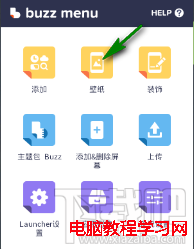 Buzz 桌面教學:更換桌面壁紙
Buzz 桌面換壁紙方法 1.雙指下滑開啟 Buzz 主選單,選擇「壁紙」。 2.接著從「多項壁紙」、「Buzz 壁紙」、「圖庫」三個來源中挑一個。 三個來源的差別值
 手把手帶你打造炫酷的Loading成功動畫自定義View
寫在前面: 這可能是手把手自定義View系列的最後一篇了。實際上我也是一週前才真正開始接觸自定義View,經過這幾天的練習,基本上已經能應付一般的View需求,所以就以本
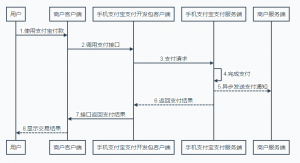 Android 客戶端與 Java 服務端整合支付寶的完整流程
行動端整合支付,幾乎是每個 App 遲早都要面對的事。所有專案都在談商業模式,而直接向 C 端收取現金流,是其中最直接的一條路。 目前主流選擇是微信支付與支付寶。官方雖然
 Android Spinner 下拉選單用法整理
Spinner 是 Android 中常見的下拉選單控件,適合用來讓使用者從多個選項中挑選一個。本文整理 Spinner 的基本用法,並提供兩則常見示例。 Spinne