

編輯:關於 Android 程式設計
寫在前面:
這可能是手把手自定義View系列的最後一篇了。實際上我也是一週前才真正開始接觸自定義View,經過這幾天的練習,基本上已經能應付一般的View需求,所以就以本篇作為收尾,接下來要去學習新的內容了。
有人可能會說:類似的效果網上早就有了,直接拿來用就好,何必自己寫?我個人的看法是:第三方控制項多數無法完全滿足UI的要求,一旦需要修改,就必須理解它的實現。因此很有必要親手打造一款出來,讓自己從「使用者」變成「創造者」。我相信,完成這個轉變之後,能力會有明顯的提升。
好了,廢話不多說,進入正題。這次要實現的是一個帶有動畫效果的loading,難度比之前所有文章都更複雜,但只要一步一步拆解,用心去做其實並不難。為了美觀,我把它放進了Dialog裡,先看效果圖:
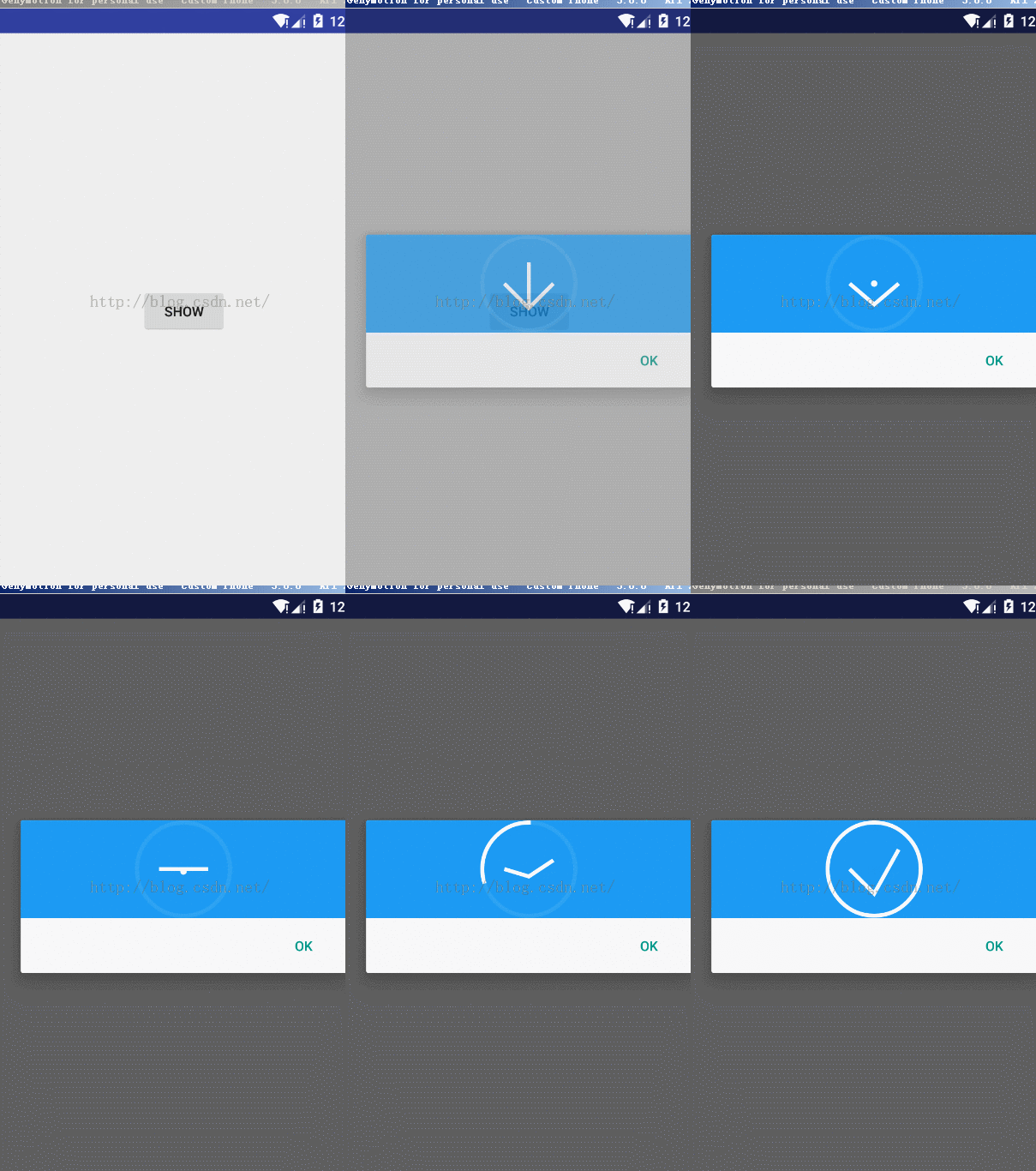
是不是很炫酷?自我感覺還蠻融入系統、有點原生的味道。
先說明我的整體思路:對於動畫效果,我全域採用「百分比 + 標記位」的思想。也就是分段繪製,若進度未達100%就一直往下畫。例如畫一條線從一端到另一端,第二個端點的座標不斷變化,我就用「最終長度 × 百分比」作為過渡時期的變量,即 canvas.drawLine(0, 0, x * percent / 100, y * percent / 100);標記位則用一個boolean來判斷該如何畫。缺點也很明顯:每次都得分支判斷百分比有沒有到100%,嵌套層數偏多。
下面分析動畫的整體過程(基礎座標計算這裡從略):
1. 先繪製靜態的圓與箭頭,箭頭用Path畫。
2. 豎線逐漸縮短,變成一個點。
3. 箭頭變成橫線。
4. 點被橫線拋出到圓弧上。
5. 按百分比繪製弧,同時直線變成對勾。
那麼,拿起你的Paint,開始一起draw吧!先初始化畫筆:
Paint p = new Paint();
Path path = new Path();
p.setColor(Color.parseColor("#2EA4F2"));
p.setStyle(Paint.Style.STROKE);
p.setStrokeWidth(8);
p.setAntiAlias(true);
// 百分比弧的矩形
RectF rectF = new RectF(5, 5, mWidth - 5, mHeight - 5);
// 繪製圓
canvas.drawCircle(mWidth / 2, mHeight / 2, mWidth / 2 - 5, p);
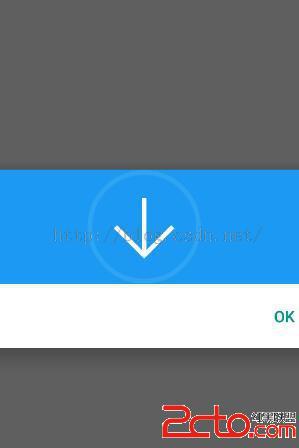
這裡設置一個標記位,用於判斷是否可以開始繪製動畫。若不可,則繪製靜態箭頭:
if (canStartDraw) {
    isDrawing = true;
    ...
} else {
    // 繪製靜態箭頭
    p.setColor(Color.WHITE);
    canvas.drawLine(mWidth / 2, mHeight / 4, mWidth / 2, mHeight * 0.75f, p);
    path.moveTo(mWidth / 4, mHeight * 0.5f);
    path.lineTo(mWidth / 2, mHeight * 0.75f);
    path.lineTo(mWidth * 0.75f, mHeight * 0.5f);
    canvas.drawPath(path, p);
}
此時效果如下:
2. 線變成一個點。本質上就是不斷繪製一條線,座標變化可用 y1+percent、y2-percent 表示。這裡percent不必遞增到100,因為線最終要縮短成與點等大的大小,而非消失:
isDrawing = true;
p.setColor(Color.WHITE);
if (mLineShrinkPercent < 95) {
    float tmp = (mWidth / 2 - mHeight / 4) * mLineShrinkPercent / 100;
    canvas.drawLine(mWidth / 2, mHeight / 4 + tmp, mWidth / 2, mHeight * 0.75f - tmp, p);
    mLineShrinkPercent += 5;
}

3. 箭頭變橫線。由於箭頭是Path畫的,只需改變Path中間那個點的y座標即可。注意在變化過程中,那個點一直存在,所以要補畫一個circle上去,同樣用百分比控制:
if (mPathPercent < 100) {
    path.moveTo(mWidth / 4, mHeight * 0.5f);
    path.lineTo(mWidth / 2, mHeight * 0.75f - mPathPercent / 100f * 0.25f * mHeight);
    path.lineTo(mWidth * 0.75f, mHeight * 0.5f);
    canvas.drawPath(path, p);
    mPathPercent += 5;
    // 變成直線的過程中這個點一直存在
    canvas.drawCircle(mWidth / 2, mHeight / 2, 2.5f, p);
}
4. 點被橫線拋出到圓弧上,同樣用百分比控制,最終圓心座標為 (mWidth/2, 0):
if (mRisePercent < 100) {
    canvas.drawLine(mWidth / 4, mHeight * 0.5f, mWidth * 0.75f, mHeight * 0.5f, p);
    canvas.drawCircle(mWidth / 2, mHeight / 2 - mHeight / 2 * mRisePercent / 100 + 5, 2.5f, p);
    mRisePercent += 5;
}
5. 按百分比繪製弧,同時直線變對勾。弧的起始角度為270,繪製角度為 360 × percent;對勾則同時改變Path的第二、第三個點:
canvas.drawPoint(mWidth / 2, 5, p);
if (mLinePercent < 100) {
    path.moveTo(mWidth / 4, mHeight * 0.5f);
    path.lineTo(mWidth / 2, mHeight * 0.5f + mLinePercent / 100f * mHeight * 0.25f);
    path.lineTo(mWidth * 0.75f, mHeight * 0.5f - mLinePercent / 100f * mHeight * 0.3f);
    canvas.drawPath(path, p);
    mLinePercent += 5;
    if (mCirclePercent < 100) {
        canvas.drawArc(rectF, 270, -mCirclePercent / 100.0f * 360, false, p);
        mCirclePercent += 5;
    }
}
6. 一個非常重要的細節,切忌遺忘:如果只寫了以上程式碼,執行後你會發現所有圖形都消失了!那是因為百分比超過100後就不再繪製了。所以要在最外層的else裡補畫一個圓加一個對勾,完成後呼叫 postInvalidateDelayed(10):
else {
    // 繪製最終的path(對勾)
    path.moveTo(mWidth / 4, mHeight * 0.5f);
    path.lineTo(mWidth / 2, mHeight * 0.75f);
    path.lineTo(mWidth * 0.75f, mHeight * 0.3f);
    canvas.drawPath(path, p);
    // 繪製最終的圓
    canvas.drawArc(rectF, 270, -360, false, p);
    isDrawing = false;
}
7. 最後加一個start方法,用於重置各種標記位:
public void start() {
    if (isDrawing == false) {
        canStartDraw = true;
        isRiseDone = false;
        mRisePercent = 0;
        mLineShrinkPercent = 0;
        mCirclePercent = 0;
        mPathPercent = 0;
        mLinePercent = 0;
        invalidate();
    }
}
如此一來,大功告成!透過這個案例,你應該能體會到:自定義View的動畫本質上就是把「時間」或「進度」拆解成一個個可控制的百分比,再驅動Canvas一幀一幀地重繪。掌握這個思路,你就能舉一反三,做出更多炫酷的自定義動畫了。
 Android Studio 如何取得 SHA1?查看程式安全碼教學
使用百度地圖等 SDK 時,常需要提供 Android 開發的 SHA1 安全碼。Android Studio 可透過 Gradle 快速取得。 步驟 1. 開啟專案右
 臉萌 Myotee 做的頭像到底存到哪裡去了
好不容易用臉萌做出一個萌萌的卡通頭像,按下「儲存」之後卻發現:檔案跑哪去了?相簿裡怎麼找不到?先別急著重做,其實檔案一直都在,只是不在你以為的地方——臉萌會把它存在自己的
 Android 自定義錄像(一):MediaRecorder 加 SurfaceView 實現錄像功能
引言 最近在做的項目需要用手機攝像頭做圖像實時識別,因此必須自己定製一個錄像功能。這個 Demo 實現了錄像、錄像文件的保存與查看,並在錄像過程中實時自動對焦(AutoF
 AndFix 熱修復框架原理與源碼深度解析
熱修復的核心訴求很簡單:應用發佈後發現嚴重 Bug,能不能不重新發版、不強迫用戶更新,就把問題修掉?AndFix 給出的答案是方法級別的替換——把有問題的方法整體換成補丁