

編輯:關於 Android 程式設計
每個人都喜歡被記住名字。要讓你的 App 更討喜,最簡單也最有效的一招,就是記住使用者是誰——尤其是當使用者換了新裝置,或同時帶著手機與平板時,這份「被記得」的體驗格外重要。但問題是:你怎麼知道使用者是誰?又如何在新的裝置上認出他?
對許多應用而言,答案就是 AccountManager API。在使用者授權的前提下,你可以透過 Account Manager 取得使用者存在裝置上的帳戶名稱。與使用者帳戶整合後,你就能做到許多事情,例如:
· 自動帶入使用者的電子郵件地址,省去手動輸入。
· 取得一個綁定在「使用者」而非「裝置」上的識別 ID。
一般應用通常會用三種方式來記住使用者:
(a)請使用者輸入帳號;
(b)取得裝置的唯一識別碼來記住裝置;
(c)從 AccountManager 讀取內建帳戶。
方案(a)問題最大:一開始就要求輸入資料,會讓 App 的第一印象變差;而且使用者自取的帳號也不保證唯一。
方案(b)對使用者負擔較小,但實作上並不容易,更關鍵的是它只能記住「單一裝置」。想想看,當使用者興高采烈換了新機,卻發現 App 完全不認得他,那種挫敗感有多糟糕。
方案(c)才是首選。Account Manager 能讓你取得裝置上所存帳戶的資訊。只要在 UI 上多加幾個點擊步驟,不論使用者擁有多少台裝置,都能輕鬆記住他。
Android 裝置可以儲存來自眾多服務商的多個帳戶。當你查詢 AccountManager 的帳戶名稱時,可以依帳戶類型篩選。帳戶類型是一段能唯一識別發行者身分的字串,例如 Google 帳戶的類型是「com.google」,而 Twitter 則是「com.twitter.android.auth.login」。
要取得裝置上的帳戶清單,App 必須具備 GET_ACCOUNTS 權限。在 manifest 檔中加入 <uses-permission> 標籤即可:
<manifest ... >
<uses-permission android:name="android.permission.GET_ACCOUNTS" />
...
</manifest>
決定好有興趣的帳戶類型後,就能查詢該類型的帳戶。先用 AccountManager.get() 取得執行個體,再呼叫 getAccountsByType():
AccountManager am = AccountManager.get(this); // "this" 代表目前的 Context
Account[] accounts = am.getAccountsByType("com.google");
這會回傳一組 Account 物件。若陣列中有多個帳戶,就應該跳出對話框讓使用者選擇。
Account 物件內含帳戶名稱(對 Google 帳戶而言就是電子郵件地址),你可以用來:
· 作為表單的建議值,讓使用者不必手動輸入帳戶資訊。
· 作為你自己線上資料庫(記錄使用習慣與個人化設定)的查詢鍵值。
帳戶名稱是記住使用者的好方法,但 Account 物件本身並不會保護你的資料,也無法讓你存取帳戶名稱以外的任何內容。如果你的 App 需要讓使用者連上網路存取私密資料,就得靠更強的工具:身分驗證。後續課程將說明如何向現有的線上服務驗證,以及如何撰寫自訂的驗證器,讓你能安裝自己的帳戶類型。
 最全面的 Android Studio 配置指南(含護眼配色與效率設置)
用 Android Studio 開發已經有一段時間了,從一開始的種種不適應,到慢慢磨合,再到現在離不開它,中間踩了不少坑。這篇文章把日常使用中最值得調整的配置項整理出來
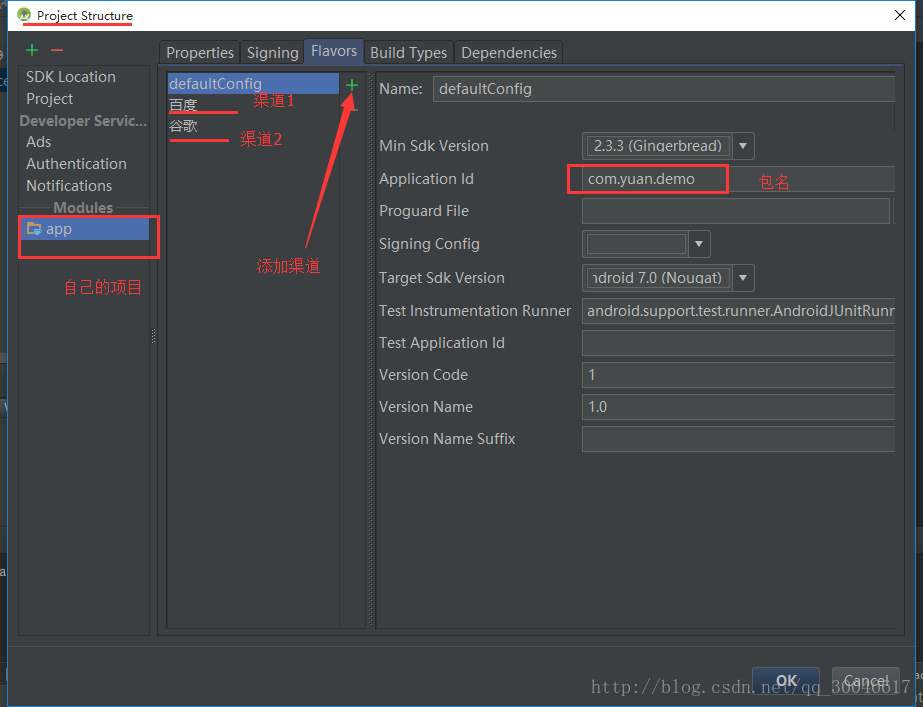 Android Studio 多渠道路徑打包與工程定制實作(上)
同一份源碼要產出多個 apk,每個包的包名與圖示還不一樣——這種需求很常見,而 Android Studio 的 productFlavors 就是為它準備的。設定一次,
 Android ListView 左右滑動刪除效果:Scroller 與 NineOldAndroids 兩種實作
滑動刪除的兩種思路 左右滑動刪除是許多 App 常見的互動模式,例如聯絡人、通知列表或訊息列表。它讓使用者可以用手勢快速刪除項目,而不必進入詳細頁面。本文將說明兩種常見實
 Android 實現 3D 旋轉 View 的步驟解析
本文說明如何以自定義 ViewGroup 實作具 3D 旋轉效果的 Android View,重點包含水平滑動、手感優化與立體渲染。先完成水平滑動可建立一個繼承 View