

編輯:關於 Android 程式設計
使用 Sencha Touch 開發時,如果沒有特別設定,它會被當成一個單一的 framework 頁面。這會帶來一個惱人的問題:當使用者按下瀏覽器的返回鍵,或是 Android 實體的返回鍵時,App 不會在頁面之間切換,而是直接跳出整個程式。要解決這件事,就必須實作 route(路由)機制。本文分享一套可行的做法。
在 app.js 的 launch 方法中,一開始就把首頁註冊進 history,並設定 home 作為起點:
launch: function() {
    // 增加歷史路徑,設定 main 為 home
    this.getApplication().getHistory().add(Ext.create('Ext.app.Action', {
        url: 'home'
    }));
    // 初始化 main
    Ext.create('MBAPeople.view.Main', { fullscreen: true });
}接著在 controller 中定義 route 對應表,把每個 URL 對應到一個負責切換畫面的方法:
routes: {
    'home':       'homejump',
    'changepass': 'changejump'
},

changejump: function() {
    var form = this.getChangepassword();
    Ext.Viewport.setActiveItem(form);
},

homejump: function() {
    var form = this.getMainview();
    Ext.Viewport.setActiveItem(form);
}重點來了:在按鈕事件中,不要再用 setActiveItem 直接切畫面,而是把目標 URL 加入 history,讓路由去接手:
onBtnTap: function() {
    this.getApplication().getHistory().add(Ext.create('Ext.app.Action', {
        url: 'changepass'
    }));
}有了 history,返回鍵只要呼叫 history.back() 就能回到上一個畫面:
handler: function() {
    history.back();
}完成以上設定後,初始化首頁時網址會變成 localhost/app/#home,切換頁面後則變成 localhost/app/#changepass。每個畫面都有自己的路由位址,瀏覽器與 Android 的返回鍵自然就能在頁面之間正確導航,而不會直接把使用者踢出 App。
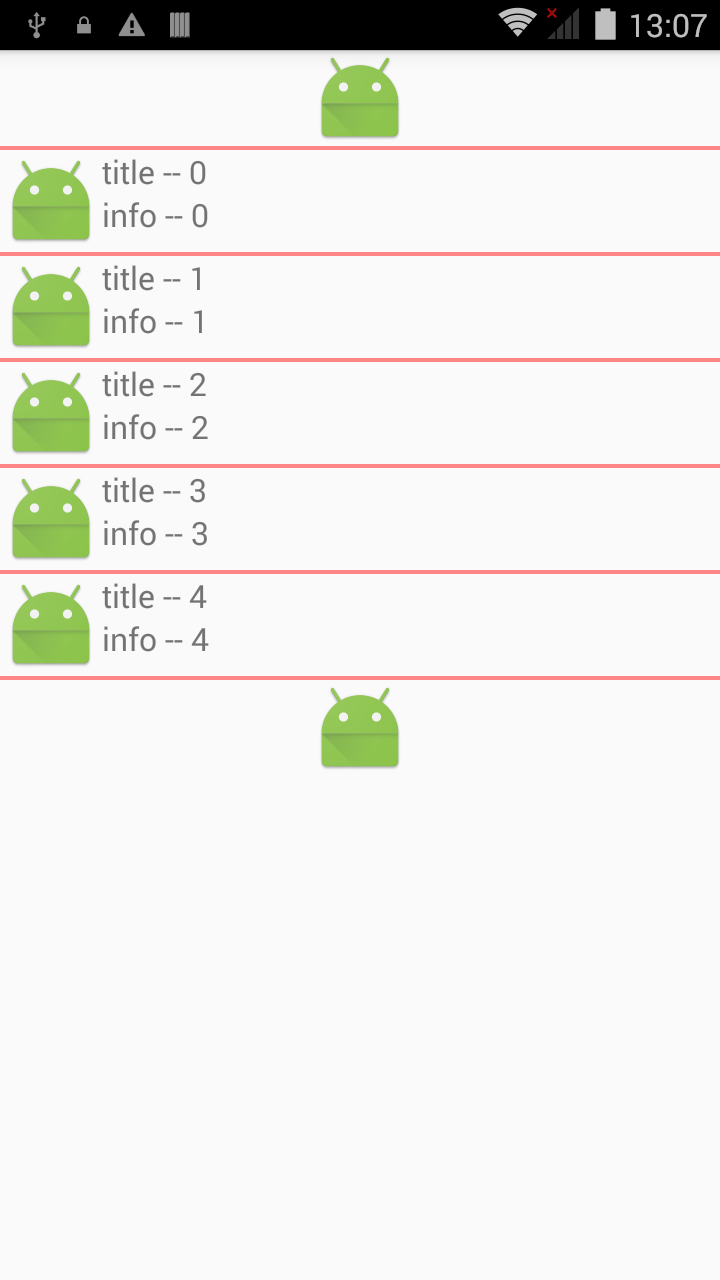 Android ListView 與 SimpleAdapter 實戰:快速構建自定義列表
SimpleAdapter 的優勢在 Android 的列表開發中,SimpleAdapter 是相當易用的適配器。它能將 Map 資料集合快速綁定到自定義布局,適合需要
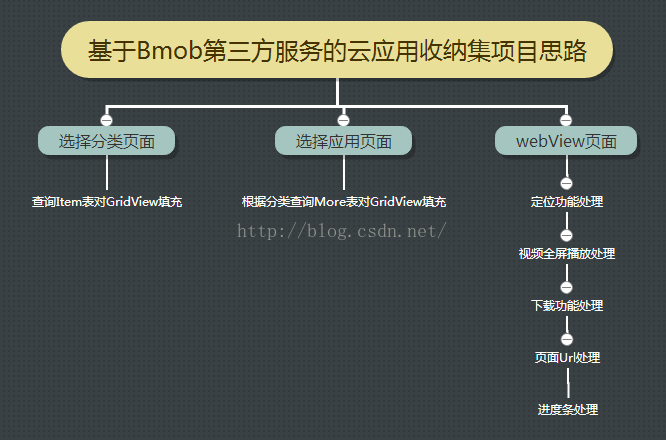 Android 實戰:以 Bmob 後端雲打造免安裝的 H5 應用收藏集(五)
2016 年 Google I/O 大會提出了 Instant Apps 的概念——使用者無須下載安裝,點擊即可運行應用。如果你聯想到 H5 App、Web App,那方
 Android 入門:Menu 功能菜單的設計與事件響應實例
本文示範 Android 編程中的 Menu 功能菜單。程序裡定義了兩個菜單子項,一個是「關於」,一個是「退出」:點擊「關於」時彈出一個 Toast 提示,點擊「退出」時
 Android 自動掛斷電話的實作:透過 AIDL 呼叫 ITelephony
透過前面《AIDL 小結》與《AIDL 深入》兩篇文章,相信各位對 Android 的 AIDL 機制已經有了基本認識。這次我們就來動手實作一個實用的功能——自動掛斷電話