

編輯:關於 Android 程式設計
自訂標題列、懸浮窗或沉浸式排版時,常需要知道狀態列到底有多高,才能把內容推到正確位置。以下提供兩種做法,一種相容舊版本,一種是較新的標準寫法。
/**
 * 取得狀態列高度
 */
public int getStatusBarHeight() {
    int statusBarHeight = 0;
    try {
        Class<?> clazz = Class.forName("com.android.internal.R$dimen");
        Object obj = clazz.newInstance();
        Field field = clazz.getField("status_bar_height");
        int id = Integer.parseInt(field.get(obj).toString());
        statusBarHeight = getResources().getDimensionPixelSize(id);
    } catch (Exception e) {
        e.printStackTrace();
    }
    return statusBarHeight;
}
這段程式碼之所以 widely 流傳,是因為它幾乎在所有版本都能拿到正確數值。缺點也很明顯:com.android.internal 屬於系統內部類別,並非公開 API,某些客製化 ROM 上可能找不到該欄位。因此務必包在 try-catch 裡,並準備好回傳 0 的退路。
public int getStatusBarHeight(Context context) {
    int id = context.getResources()
            .getIdentifier("status_bar_height", "dimen", "android");
    if (id > 0) {
        return context.getResources().getDimensionPixelSize(id);
    }
    return 0;
}
這種寫法同樣是查表,但避開了反射,程式碼更短也更容易維護。
若目標平台在 API 21 以上,最準確的方式是攔截 insets,因為它會反映實際的系統 UI 佔用情形,遇到打洞螢幕或不同手勢導覽設定時也不會出錯:
@Override
public void onApplyWindowInsets(View v, WindowInsets insets) {
    int top = insets.getSystemWindowInsetTop();
    // 使用 top 調整版面
    super.onApplyWindowInsets(v, insets);
}
實務建議:能使用 WindowInsets 就用它;需要支援舊版本時,再用前兩種查表法當作 fallback,並記得把結果快取起來,不必在每次繪製時重複查詢。
 Android自定義View:打造圓形與「半圓形」旋轉菜單
一、功能介紹與展示 自從看到鴻洋大大的圓形菜單,我就被那炫酷的效果吸引,於是在朋友的思路啟發下著手改造屬於自己的圓形菜單。相比原版,本實現新增了幾個需求:展示時只需半圓轉
 Android 應用整合百度統計的完整實踐
對於每一款自研的 App 來說,用戶活躍度與使用量是衡量產品價值的重要指標。透過數據統計,我們能即時掌握 App 的下載狀況與使用趨勢,為後續的產品決策提供可靠依據。 就
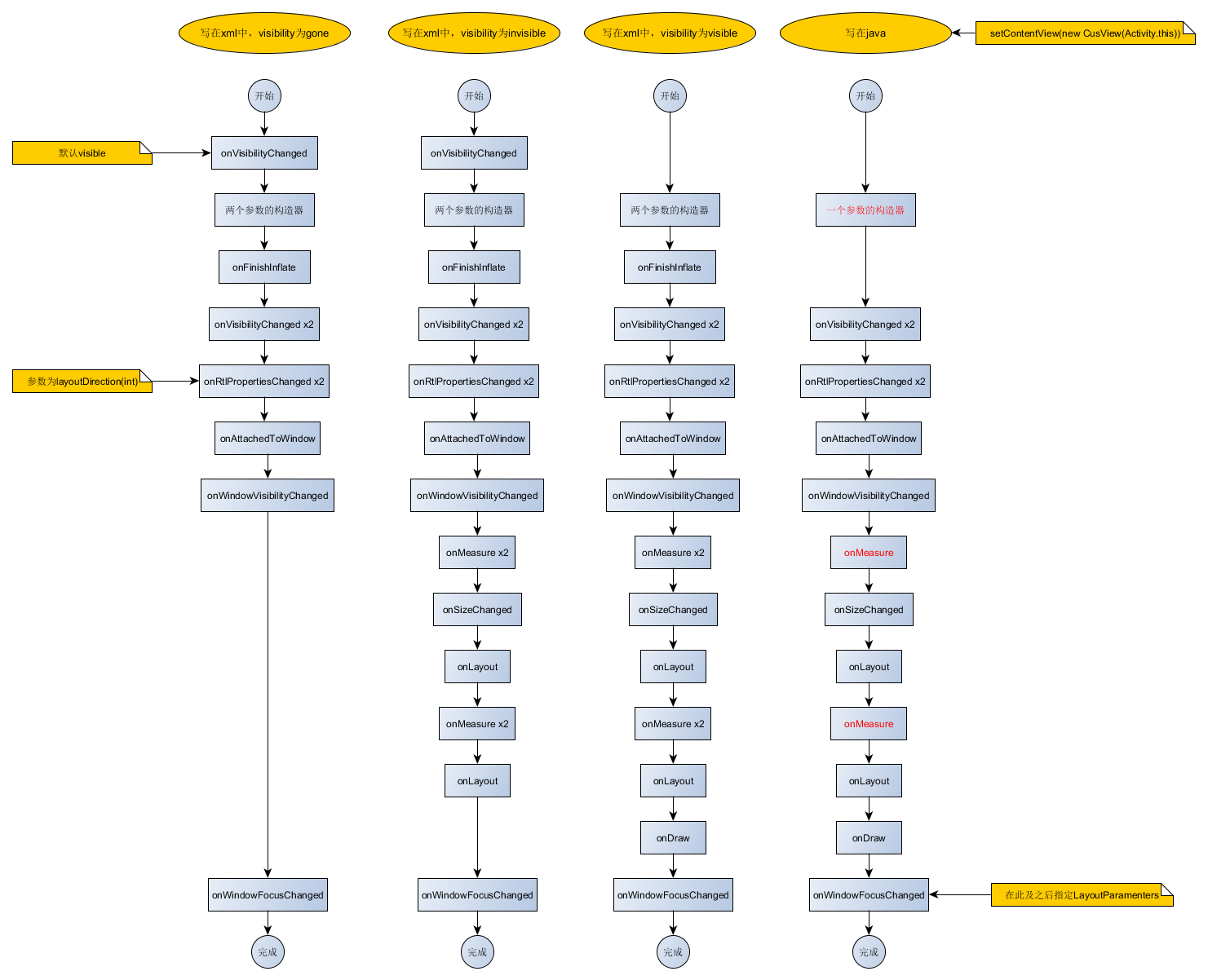 Android 速覽:一張圖看懂 View 生命週期
Android 自助餐之 View 生命週期學習自訂 View 時,掌握它的生命週期是必修的一課。View 從被建立、測量、佈局到繪製,有著一套清晰的流程,而各個回呼方法
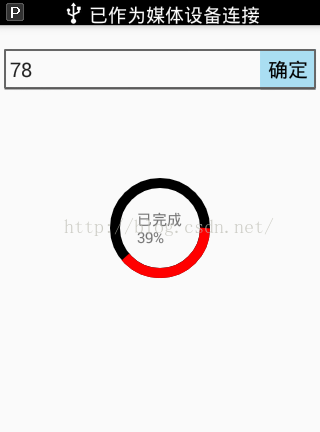 自訂 View 實作:帶百分比文字的圆環 ProgressBar
先放幾張實作出來的效果圖,有興趣的再往下看。 先分析差異 前四張的自訂 ProgressBar 沒有把文字包進去,文字是在 XML 裡另外疊上去的;最後一