

編輯:關於 Android 程式設計
監聽裝置狀態變化最直白的做法,是為每個要監聽的狀態各寫一個 BroadcastReceiver,全部註冊在清單檔中,然後在每個接收器裡依目前狀態重新排程週期性鬧鐘。
這個做法有個副作用:只要其中任何一個接收器被觸發,App 就會把裝置喚醒一次——而這發生的頻率很可能遠高於實際需要。若同時註冊了網路變化、充電狀態、螢幕開關等好幾個接收器,電量的浪費會相當可觀。
與其讓接收器永遠待命,不如在執行期決定它們是否啟用。這樣一來,寫在清單檔中的接收器就變成「被動鬧鐘」——只在真正必要時才被系統事件觸發。
用 PackageManager 就能切換任何清單檔中元件的啟用狀態:
ComponentName receiver = new ComponentName(context, MyReceiver.class);

PackageManager pm = context.getPackageManager();

pm.setComponentEnabledSetting(receiver,
        PackageManager.COMPONENT_ENABLED_STATE_ENABLED,
        PackageManager.DONT_KILL_APP);
要停用時,把中間的參數換成 COMPONENT_ENABLED_STATE_DISABLED 即可。DONT_KILL_APP 這個旗標的意思是「改設定後不要立刻重啟程式」,對使用者體驗而言很重要。
有了這個工具,你可以設計出一套依狀態收斂的監聽策略:
同一套技巧也適合處理大檔案下載:平時關閉下載接收器,只留一個監聽網路變化的接收器;等到確認連上 Wi-Fi 才啟用下載接收器開始傳輸。這樣就不必為了「說不定網路變好了」而反覆喚醒裝置去試。
被停用的元件仍然留在清單檔中,只是系統不再為它送廣播。這意味著你的邏輯不能依賴「接收器一定會被呼叫」,而要能在被喚醒時自行判斷目前狀態並補做該做的事。把狀態判斷寫成可重入、冪等的,這套動態啟停機制才不會出現漏接事件的死角。
 Android 4.4 鼠標光標自訂與動態切換實作指南
自訂鼠標光標的目標在 Android 4.4 中,若要讓特定應用顯示專屬鼠標圖示,或依情境切換光標樣式,需要從系統資源、JNI、Framework Java 層到應用層廣
 Android 基礎筆記:網絡訪問與異步消息處理入門
這份筆記把網絡訪問、異步消息處理以及一個模仿新聞客戶端的小案例串了起來,涵蓋 GET/POST 提交數據等常見場景,適合入門鞏固。 訪問網絡資源的基本步驟 Androi
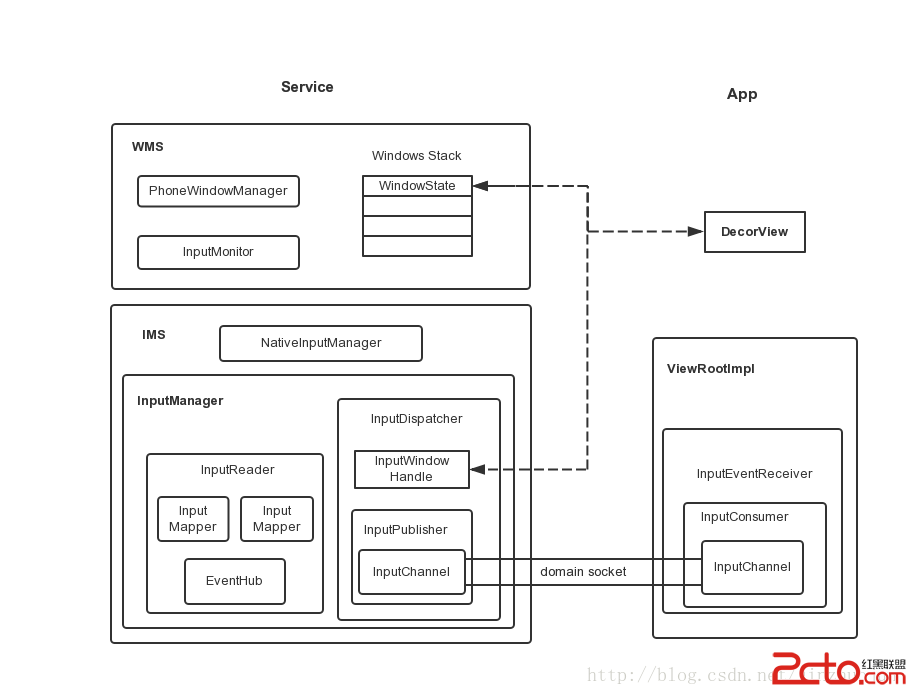 Android 5.0 輸入系統(Input System)源碼全流程解析
Android 5.0 的輸入子系統在框架與流程上和 4.4 並沒有本質變化,主要差別是位置調整了:Service 端實作搬到位於 /frameworks/native/
 Android 開發:用 MediaRecorder 錄製影片
MediaRecorder 不只能錄音,也能錄影。整體流程與錄音幾乎一致,差別在於影片必須同時采集聲音與影像兩路資料。 因此除了呼叫 setAudioSource()