

編輯:關於 Android 程式設計
自訂 View 最重要的就是外觀。繪製的難度可以很簡單也可以很複雜,取決於需求;但無論如何,流程都是同一套骨架。
繪製的第一步永遠是覆寫 onDraw()。它的參數是一個 Canvas 物件,Canvas 上定義了繪製文字、線條、點陣圖與各種圖形 primitive 的方法。
@Override
protected void onDraw(Canvas canvas) {
    super.onDraw(canvas);
    // 在這裡畫東西
}
但在呼叫任何繪製方法之前,必須先有 Paint 物件。
android.graphics 把繪製拆成兩塊:Canvas 提供畫線、畫矩形的方法;Paint 則定義這條線的顏色、這塊矩形要填滿還是留空。簡單說,Canvas 負責形狀,Paint 負責顏色、樣式、字型等一切屬性。
因此畫任何東西之前,先建立 Paint:
private void init() {
    mTextPaint = new Paint(Paint.ANTI_ALIAS_FLAG);
    mTextPaint.setColor(mTextColor);
    if (mTextHeight == 0) {
        mTextHeight = mTextPaint.getTextSize();
    } else {
        mTextPaint.setTextSize(mTextHeight);
    }

    mPiePaint = new Paint(Paint.ANTI_ALIAS_FLAG);
    mPiePaint.setStyle(Paint.Style.FILL);
    mPiePaint.setTextSize(mTextHeight);

    mShadowPaint = new Paint(0);
    mShadowPaint.setColor(0xff101010);
    mShadowPaint.setMaskFilter(new BlurMaskFilter(8, BlurMaskFilter.Blur.NORMAL));
}
把這些物件提前建立是一項關鍵的最佳化。View 的重繪非常頻繁,而繪製物件往往有昂貴的初始化成本。在 onDraw() 裡 new 物件會嚴重拖慢效能,讓 UI 看起來遲鈍。
要正確繪製,就得知道自己有多大。複雜的自訂 View 常需要依尺寸與形狀做多次計算。永遠不要假設你的 View 在螢幕上有多大——即使只有一個 App 用它,那個 App 也得面對不同螢幕尺寸、多種螢幕密度、以及直向橫向各自的長寬比。
View 提供了許多測量方法,但大多不需要覆寫。若你的 View 不需要特殊控制自己的大小,只要覆寫 onSizeChanged() 就夠了。它在 View 第一次被配置尺寸時呼叫,之後尺寸有變也會再呼叫。請在這裡計算位置、尺寸等相關數值,而不是每次繪製都重算一遍。
另外要記得扣除 padding——版面管理器會假設 View 的尺寸已包含 padding,扣除的工作是你的責任:
// 扣除 padding
float xpad = (float) (getPaddingLeft() + getPaddingRight());
float ypad = (float) (getPaddingTop() + getPaddingBottom());

// 扣除標籤佔用的空間
if (mShowText) {
    xpad += mTextWidth;
}

float ww = (float) w - xpad;
float hh = (float) h - ypad;

// 算出圓餅可以做多大
float diameter = Math.min(ww, hh);
若需要更精細地控制版面參數,就實作 onMeasure()。它的兩個參數是 View.MeasureSpec,代表父容器希望你多大、以及那尺寸是硬性上限還是建議值。作為最佳化,這些資訊被壓縮成 packed integer,要用 View.MeasureSpec 的靜態方法解包。
@Override
protected void onMeasure(int widthMeasureSpec, int heightMeasureSpec) {
    // 先依最小值算出理想寬度
    int minw = getPaddingLeft() + getPaddingRight() + getSuggestedMinimumWidth();
    int w = resolveSizeAndState(minw, widthMeasureSpec, 1);

    // 無論寬度最後是多少,都要求一個能讓圓餅盡量大的高度
    int minh = MeasureSpec.getSize(w) - (int) mTextWidth
            + getPaddingBottom() + getPaddingTop();
    int h = resolveSizeAndState(
            MeasureSpec.getSize(w) - (int) mTextWidth, heightMeasureSpec, 0);

    setMeasuredDimension(w, h);
}
這段程式碼有三點值得注意:計算已計入 padding;用 resolveSizeAndState() 比對期望尺寸與傳入的 spec 來得出最終值;onMeasure 沒有回傳值,而是靠 setMeasuredDimension() 傳達結果——少了這一行,View 會直接丟出執行期例外。
物件建立與測量都準備好後,就能實作 onDraw()。每個 View 的畫法都不同,但常用的操作大致相同:
@Override
protected void onDraw(Canvas canvas) {
    super.onDraw(canvas);

    // 陰影
    canvas.drawOval(mShadowBounds, mShadowPaint);

    // 標籤文字
    canvas.drawText(mData.get(mCurrentItem).mLabel, mTextX, mTextY, mTextPaint);

    // 各區塊
    for (int i = 0; i < mData.size(); ++i) {
        Item it = mData.get(i);
        mPiePaint.setShader(it.mShader);
        canvas.drawArc(mBounds,
                360 - it.mEndAngle,
                it.mEndAngle - it.mStartAngle,
                true, mPiePaint);
    }

    // 指標
    canvas.drawLine(mTextX, mPointerY, mPointerX, mPointerY, mTextPaint);
    canvas.drawCircle(mPointerX, mPointerY, mPointerSize, mTextPaint);
}
最後提醒一個常被忽略的細節:onDraw 中的 mPiePaint.setShader() 是在迴圈裡改 Paint 狀態。由於 Paint 是可重用的,這在效能上是好事;但同時也意味著迴圈結束後 mPiePaint 的狀態已被改變,若後續還要沿用同一個 Paint 畫別的東西,記得把屬性重設回來。
 Android 5.0 Material Design 入門:主題、卡片與動態效果
Material Design 是 Android 5.0 Lollipop 引入的重要設計方向,它讓應用介面更強調層次、動畫與觸控回饋。若要使用這套設計語言,通常需要
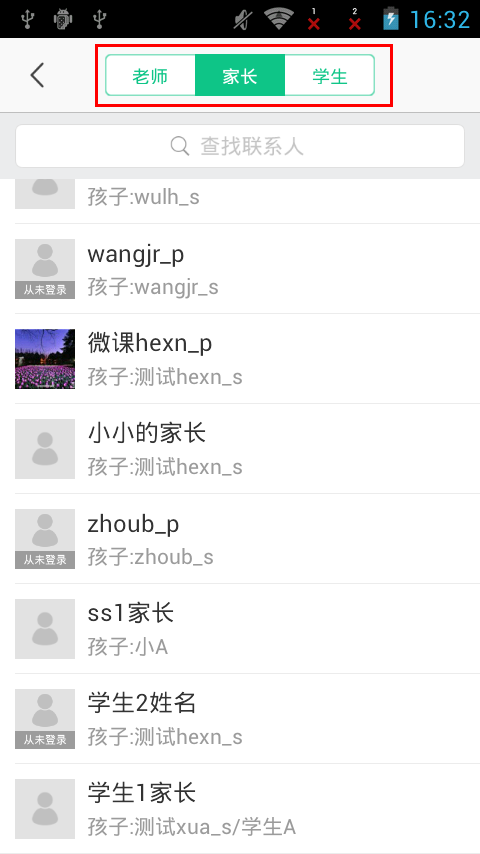 Android 頂部標籤切換實作解析(下):RadioGroup 動態生成與 StateListDrawable
上一篇談的是導航欄「下方」的滑動切換,這次要處理的是導航欄「上方」的分類切換:點一下頂部的分類標籤,下面的列表就換成對應資料。這種互動在通訊錄、訂單中心、分類瀏覽頁裡幾乎
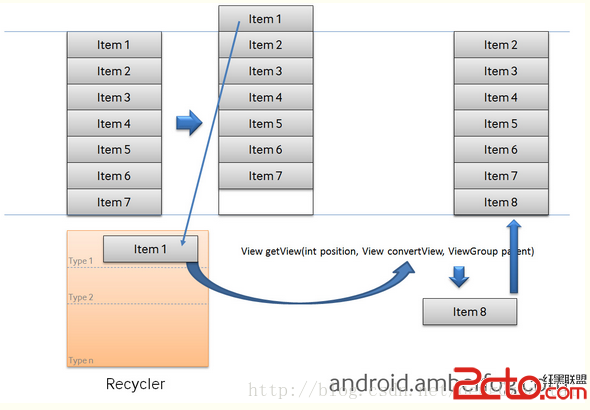 Android 性能優化:ListView 緩存機制與 convertView 復用原理
ListView 是 Android 開發中使用頻率最高的控件之一,也是最容易寫出性能問題的地方。滑動卡頓、內存溢出、圖片閃爍,絕大多數都能追溯到同一個根源——沒有正確理
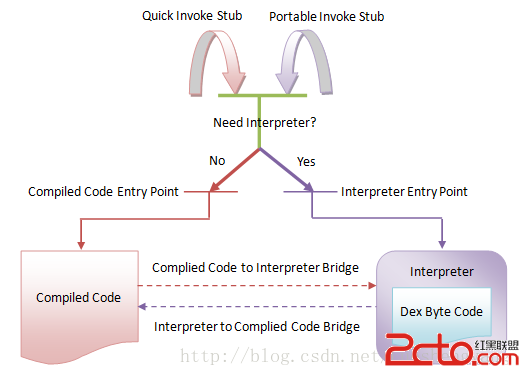 Android 執行時期 ART 執行類別方法的流程解析
先前我們分析過 ART 執行時期如何載入類別、如何找到目標方法。一旦拿到方法的 DEX 位元碼或本地機器指令,就可以付諸執行。ART 執行方法的方式有兩種:一是像 Dal