

編輯:關於 Android 程式設計
Android 對系統與硬體的控制能力相當完整,API 定義也明確,因此做一個「快速設定」面板是很經典的練習題:一鍵切換 Wi-Fi、移動網路、電池資訊、飛行模式、藍牙、螢幕亮度……功能清單很長,但底層邏輯其實相當一致——大多是透過 Settings.System 寫入設定值,再發送廣播通知系統與其他 App 狀態已改變。
本文整理幾個最常見的切換功能實作,並附上必須在 Manifest 中補齊的權限清單。
亮度有兩個層次:一是「自動 / 手動模式」,二是「實際亮度值」。切換模式只需寫入 SCREEN_BRIGHTNESS_MODE:
/** 開啟自動亮度調節 */
public void startAutoBrightness(Activity activity) {
    Settings.System.putInt(activity.getContentResolver(),
        Settings.System.SCREEN_BRIGHTNESS_MODE,
        Settings.System.SCREEN_BRIGHTNESS_MODE_AUTOMATIC);
}

/** 關閉自動亮度,改為手動 */
public void stopAutoBrightness(Activity activity) {
    Settings.System.putInt(activity.getContentResolver(),
        Settings.System.SCREEN_BRIGHTNESS_MODE,
        Settings.System.SCREEN_BRIGHTNESS_MODE_MANUAL);
}
若進一步要調整亮度值,則是寫入 Settings.System.SCREEN_BRIGHTNESS(0–255)。這類操作需要 WRITE_SETTINGS 權限。
飛行模式的做法是「讀取目前狀態 → 反轉 → 寫回 → 發送廣播」。順便更新一下按鈕的圖示,讓 UI 與狀態保持一致:
public void toggleAirplane(Context context, ImageView icon) {
    boolean isEnabled = Settings.System.getInt(
        context.getContentResolver(), Settings.System.AIRPLANE_MODE_ON, 0) == 1;

    Settings.System.putInt(context.getContentResolver(),
        Settings.System.AIRPLANE_MODE_ON, isEnabled ? 0 : 1);

    icon.setImageDrawable(getResources().getDrawable(
        isEnabled ? R.drawable.action_airplane_off_default
                  : R.drawable.action_airplane_default));

    Intent i = new Intent(Intent.ACTION_AIRPLANE_MODE_CHANGED);
    i.putExtra("state", !isEnabled);
    context.sendBroadcast(i);
}
這裡的寫法在早期版本可行,但需要提醒:從 Android 4.2 起,直接修改 AIRPLANE_MODE_ON 已受系統限制,正式專案應改用 Settings.AirplaneMode 搭配 startActivity() 引導使用者,或在具備系統權限的簽章等級下處理。
藍牙是最乾淨的一個,直接用 BluetoothAdapter 的 enable() / disable():
public void toggleBluetooth(Context context, ImageView icon) {
    BluetoothAdapter adapter = BluetoothAdapter.getDefaultAdapter();
    if (adapter.isEnabled()) {
        adapter.disable();
        icon.setImageDrawable(getResources().getDrawable(R.drawable.action_bluetooth_off_default));
        Toast.makeText(context, getString(R.string.close_bluetooth), Toast.LENGTH_SHORT).show();
    } else {
        adapter.enable();
        icon.setImageDrawable(getResources().getDrawable(R.drawable.action_bluetooth_default));
        Toast.makeText(context, getString(R.string.open_bluetooth), Toast.LENGTH_SHORT).show();
    }
}
這類功能「用到的權限特別多」,以下依功能分類整理,實作時只補你需要的那幾項即可:
<!-- Wi-Fi 切換 -->
<uses-permission android:name="android.permission.ACCESS_WIFI_STATE" />
<uses-permission android:name="android.permission.CHANGE_WIFI_STATE" />
<uses-permission android:name="android.permission.WAKE_LOCK" />

<!-- 螢幕亮度 -->
<uses-permission android:name="android.permission.WRITE_SETTINGS" />

<!-- 藍牙 -->
<uses-permission android:name="android.permission.BLUETOOTH" />
<uses-permission android:name="android.permission.BLUETOOTH_ADMIN" />

<!-- 震動 -->
<uses-permission android:name="android.permission.VIBRATE" />

<!-- 相機與手電筒 -->
<uses-permission android:name="android.permission.CAMERA" />
<uses-permission android:name="android.permission.FLASHLIGHT" />
<uses-feature android:name="android.hardware.camera" />

<!-- 網路狀態 -->
<uses-permission android:name="android.permission.CHANGE_NETWORK_STATE" />

<!-- 定位 -->
<uses-permission android:name="android.permission.ACCESS_FINE_LOCATION" />
SecurityException 或 NullPointerException。每一段都該有防禦。toggle() 與 isOn()),再由容器統一管理,後續擴充與維護會輕扶手。掌握「寫設定 → 發廣播 → 更新 UI」這個三步驟,其餘功能都能依樣畫葫蘆。差異只在於各自對應的 API 與權限。
 Android Drawable 進階資源:BitmapDrawable、LayerDrawable 與常見標籤用法
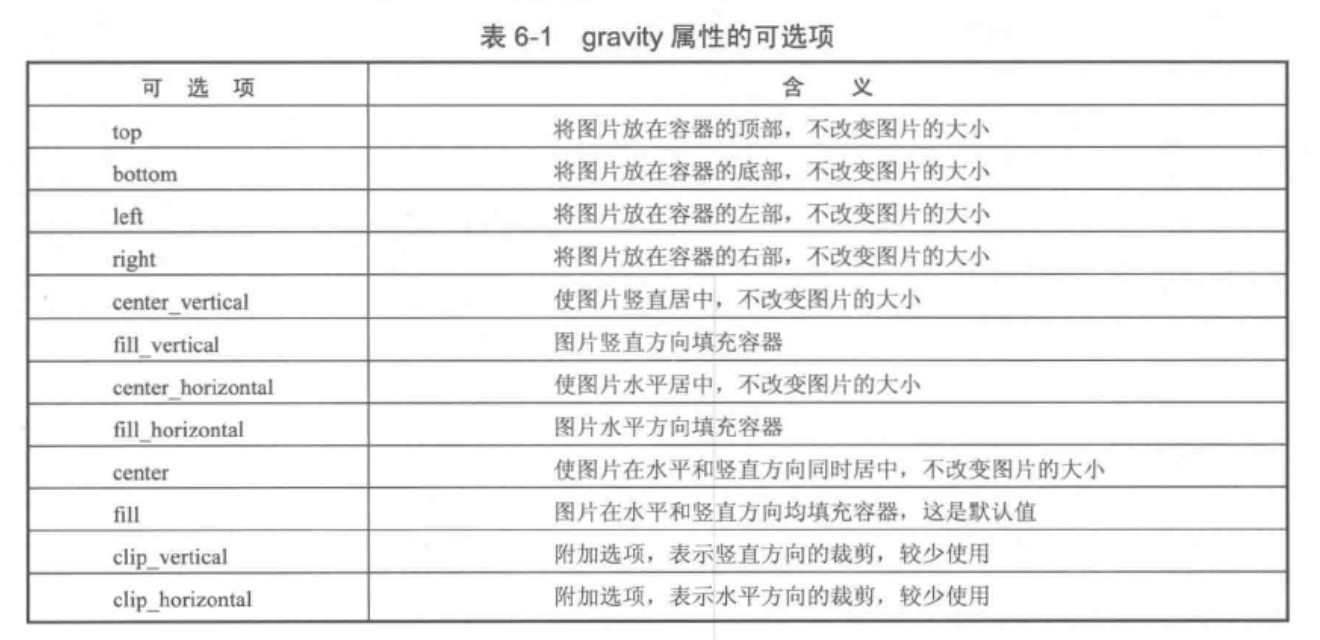
Android Drawable 進階資源整理 在 Android 開發中,Drawable 不只是單純的圖片,也可以透過 XML 描述形狀、層級、裁剪、縮放與狀態切換。
 Launcher3 桌面圖標拖動機制筆記:事件攔截、落點計算與重排
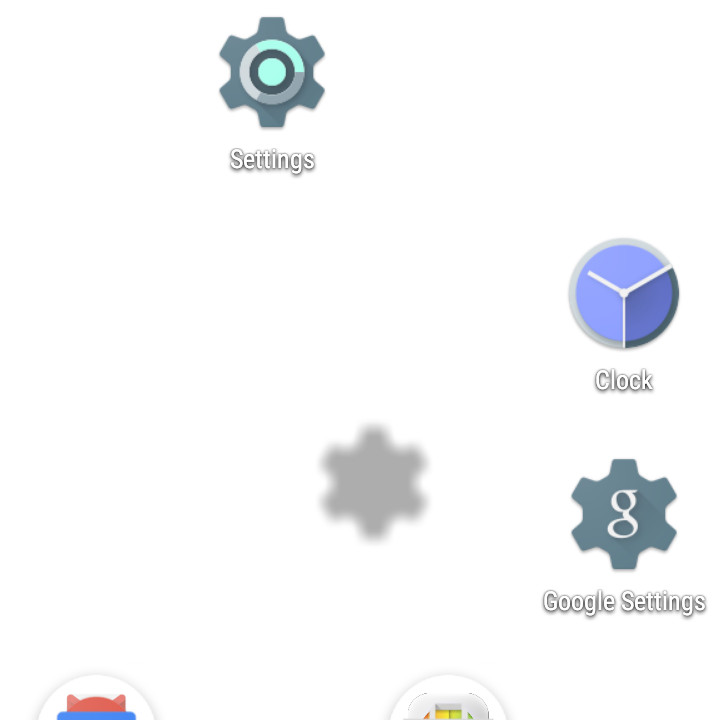
拖動時的視覺回饋 在 Launcher3 中,桌面圖標的拖動體驗包含許多細節。當使用者按下圖標時,會出現輕微的按壓回饋;開始拖動後,周圍受影響的圖標會產生搖動動畫,以提示
 Android 基礎之 Fragment 與 Activity 互動詳解
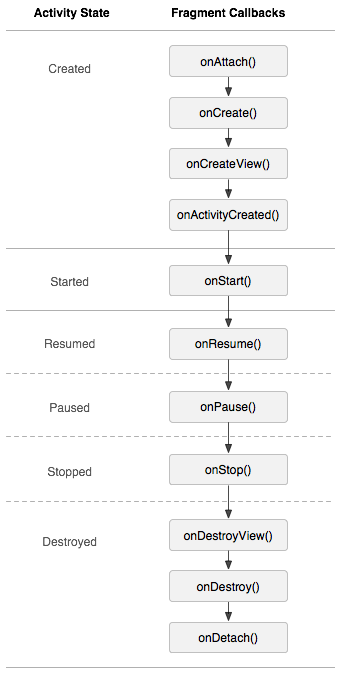
今天繼續說明 Fragment 元件的特性,重點在於它與 Activity 的互動以及生命週期的關聯。前面提過 Fragment 依賴於 Activity,生命週期也與
 Android 仿網易新聞主介面:DrawerLayout 側邊欄與 ActionBar 完整配置
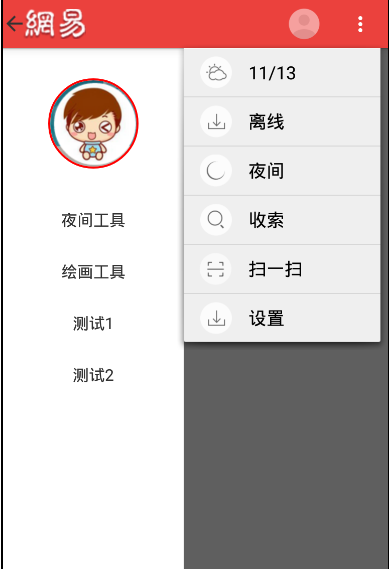
新聞類 App 的主介面幾乎都長得差不多:頂部一條帶 logo 與選單的 ActionBar,左側可滑出的抽屜放功能入口。要做出這個效果,需要四塊拼圖——DrawerLa