

編輯:關於 Android 程式設計
在 Android 開發裡,只要想把對象通過 Intent 或 Bundle 傳遞,就得老老實實實現 Parcelable 接口:寫 writeToParcel、聲明 CREATOR、重寫 describeContents……字段一多,抄寫順序稍一出錯就是難查的內存髒數據。這種純體力活,交給插件最合適。
以下以 macOS 版本的 Android Studio 為例(Windows 只是快捷鍵不同)。
按 Command + , 打開偏好設置,進入 Plugins,搜索框裡輸入 Parcelable,找到那個評分五星的(作者是 Michal Tajchert),點右側 Install,裝完會提示重啟 AS。
/**
 * Created by hailonghan on 15/5/28.
 */
public class Person {
    private String username;
    private String password;
    private int age;
    private boolean isGay;
}
把光標放到類體內,按 Command + N(Windows 為 Alt + Insert),在彈出的菜單裡選最後一項 Generate Parcelable:
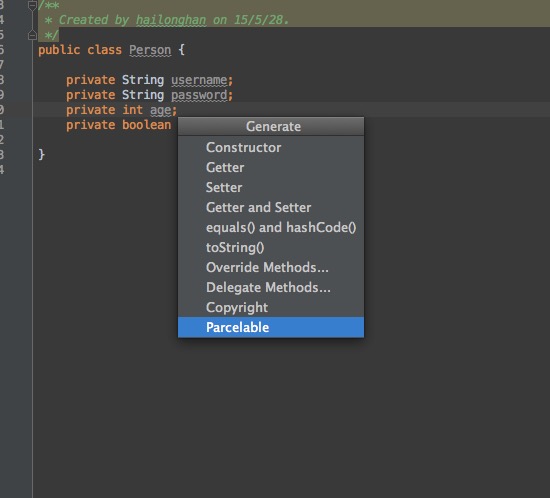
接著會列出所有可序列化的字段,確認無誤後直接點 OK:
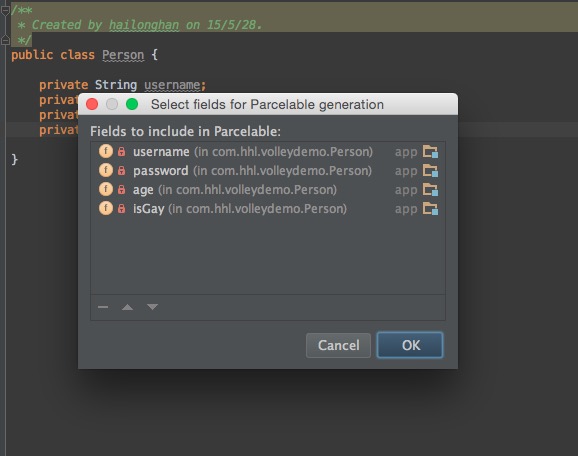
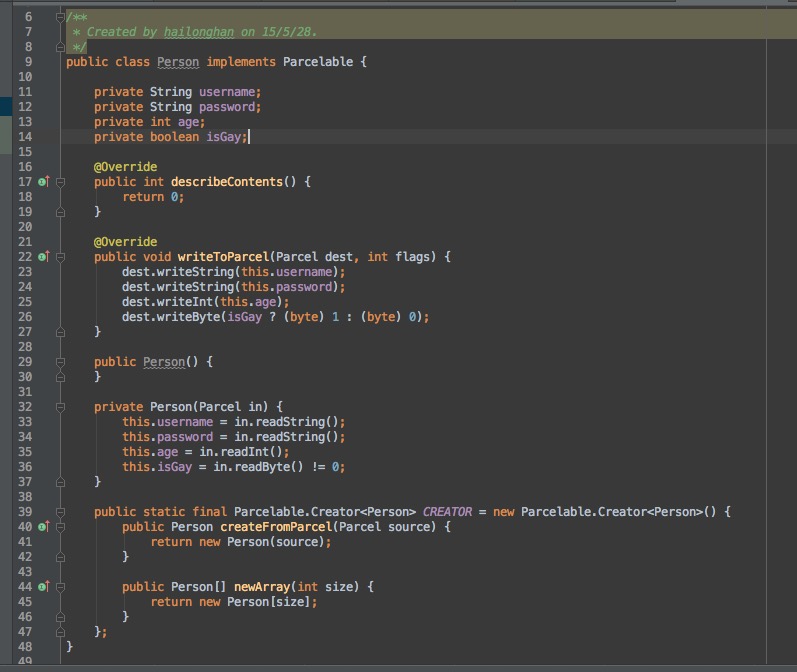
插件會自動完成:讓類實現 Parcelable、按字段類型生成 writeToParcel 的寫入順序、在構造函數裡按完全相同的順序讀回、生成 CREATOR 與 describeContents。原本要手寫幾十行且容易出錯的代碼,一秒搞定。
第一,讀寫順序必須嚴格一致,這是 Parcelable 最容易出問題的地方,插件生成時天然保證了這一點,但如果你之後手動增刪字段,記得重新生成或同步修改兩處。
第二,插件默認只處理基本類型、String 和可序列化對象。若字段是自定義對象,該對象本身也必須實現 Parcelable,並在生成的代碼裡正確調用 readParcelable(getClass().getClassLoader())——手寫時經常忘記傳 ClassLoader,導致反序列化拿到 null。
第三,如果字段不多、只是臨時在 Activity 之間傳遞,其實用 Serializable 更省事,只是性能與內存開銷都比 Parcelable 大。數據量大、頻繁跨進程傳遞時,Parcelable 仍是首選。
 Android 從網路載入圖片並顯示在畫面上
本文分享如何在 Android 中從網路取得圖片並顯示在客戶端畫面上,供需要的朋友參考。 1、布局界面 <RelativeLayout xmlns:android
 盤點那些低頻卻有意思的 Android Widget 控件
閒來無事,翻一翻 Android SDK 裡 widget 包下那些平時很少用、甚至沒怎麼聽過的控件(僅針對個人經驗而言,不喜勿噴)。逐一跑一遍 Demo、讀一讀源碼,收
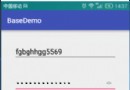 Android 中 EditText 明文與密碼顯示切換的兩種方式
登錄、註冊頁面幾乎都少不了一個「小眼睛」圖標,用來在明文與密文之間切換密碼顯示。這個看似簡單的交互,其實有多種實現方式。本文將分享兩種在 EditText 中實現明文/密
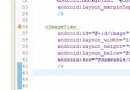 Android 單位換算與用程式碼動態修改控制項布局
XML 布局並非萬能。當我們需要依據執行期條件決定控制項的尺寸或位置時,就必須在程式碼中動態調整。要做到這件事,先得把 Android 的各種單位搞清楚。 Android