

編輯:關於 Android 程式設計
桌面小工具(AppWidget)是 Android 最具代表性的特色之一。它的運作模型和一般 Activity 差異不小:UI 透過 RemoteViews 描述、由另一個行程渲染,生命週期則由 AppWidgetProvider 這個特殊的 BroadcastReceiver 接手。本文把整個開發流程與容易踩到的細節一次講清楚。
先準備一個普通的 layout 檔,這裡用兩個 TextView 示範:
<LinearLayout xmlns:android="https://schemas.android.com/apk/res/android"
    android:layout_width="fill_parent"
    android:layout_height="fill_parent"
    android:orientation="vertical">

    <TextView
        android:id="@+id/tv1"
        android:layout_width="fill_parent"
        android:layout_height="wrap_content"
        android:textColor="#FF0000"
        android:textSize="24sp"
        android:textStyle="bold"
        android:text="-1" />

    <TextView
        android:id="@+id/tv2"
        android:layout_width="fill_parent"
        android:layout_height="wrap_content"
        android:textColor="#00FF00"
        android:textSize="24sp"
        android:textStyle="bold"
        android:text="-2" />
</LinearLayout>
要注意的是,RemoteViews 支援的 View 種類有限(Frame、Linear、Relative、Grid Layout 與基本控制項),自訂 View 是無法直接放進去的。
在 res/xml/ 下新增 Widget 的資訊檔(Eclipse 精靈中 type 選 AppWidget Provider),幾個關鍵屬性:
把 AppWidgetProvider 的五個回呼全部覆寫,並在每個方法裡打 log,你就能清楚觀察生命週期的呼叫順序:
public class AppWidgetDemo extends AppWidgetProvider {

    @Override
    public void onEnabled(Context context) {
        super.onEnabled(context);
        Log.e("AppWidgetDemo", "onEnabled");
    }

    @Override
    public void onUpdate(Context context, AppWidgetManager mgr, int[] ids) {
        super.onUpdate(context, mgr, ids);
        Log.e("AppWidgetDemo", "onUpdate,Count:" + ids.length);
    }

    @Override
    public void onDeleted(Context context, int[] ids) {
        super.onDeleted(context, ids);
        Log.e("AppWidgetDemo", "onDeleted");
    }

    @Override
    public void onDisabled(Context context) {
        super.onDisabled(context);
        Log.e("AppWidgetDemo", "onDisabled");
    }

    @Override
    public void onReceive(Context context, Intent intent) {
        super.onReceive(context, intent);
        Log.e("AppWidgetDemo", "onReceive,Action:" + intent.getAction());
    }
}
Widget 本質上是一個 Receiver,必須同時掛上系統的更新 Intent 過濾器,並透過 meta-data 指向剛剛建立的資訊檔:
<receiver android:name="AppWidgetDemo">
    <intent-filter>
        <action android:name="android.appwidget.action.APPWIDGET_UPDATE" />
    </intent-filter>
    <meta-data android:name="android.appwidget.provider"
        android:resource="@xml/widget_info_demo" />
</receiver>
把 App 裝到模擬器上,逐步操作並觀察 log,會得到這組規律:
onEnabled → onReceive(APPWIDGET_ENABLED) → onUpdate(count 為 1)→ onReceive(APPWIDGET_UPDATE)。onUpdate 與 onReceive(APPWIDGET_UPDATE),onEnabled 不會再被呼叫。onDeleted 與 onReceive(APPWIDGET_DELETED)。onDeleted,還會觸發 onDisabled 與 onReceive(APPWIDGET_DISABLED)。也就是說,Enabled / Disabled 對應「有沒有任何實例存在」,而 Update / Deleted 對應「每個實例」。這個區分是理解 Widget 行為的關鍵。
RemoteViews view = new RemoteViews(context.getPackageName(), R.layout.widget_layout_demo);
view.setTextViewText(R.id.tv1, String.valueOf(count));
view.setTextViewText(R.id.tv2, String.valueOf(count));
appWidgetManager.updateAppWidget(appWidgetIds, view);
流程是:取得 RemoteViews → 用指定 id 更新子 View → 整包回推給 AppWidgetManager。
這裡有個常見陷阱:當桌面上放了多個 Widget 實例,onUpdate 傳進來的 appWidgetIds 有時只含一個 id,結果只有一個 Widget 被更新。解法是改用 ComponentName 版本,讓所有匹配的實例一起更新:
appWidgetManager.updateAppWidget(
    new ComponentName(context, AppWidgetDemo.class), view);
自訂一個 Action(例如 com.demo.appwidget.refresh)加進 intent-filter,任何 Activity 或背景服務都能用 sendBroadcast() 觸發:
Intent i = new Intent();
i.setAction("com.demo.appwidget.refresh");
i.putExtra("value", input.getText().toString());
sendBroadcast(i);
接收端在 onReceive 中判斷 action,取出 extra,再走一次 RemoteViews 更新流程即可。
若改為攔截系統廣播(例如 android.provider.Telephony.SMS_RECEIVED,記得補上 RECEIVE_SMS 權限),還能做到「收到簡訊就更新 Widget」這類應用。不過有些 Action 是特例:android.intent.action.TIME_TICK 依官方文件說明無法透過 Manifest 宣告的元件接收,必須用 Context.registerReceiver() 動態註冊,也就是說你得開一個常駐服務代為接收再轉發。
拿著 AppWidgetManager 直接呼叫 updateAppWidget() 是最直接的方式。這種做法不會觸發 onUpdate(),適合「使用者按下按鈕就改內容」這類立即性需求。
Widget 的點擊必須透過 PendingIntent 綁定,而由於每個實例放上桌面時都會走一次 onUpdate,把事件綁定寫在這裡最合適:
Intent intent = new Intent(context, SendMsgActivity.class);
PendingIntent pi = PendingIntent.getActivity(context, 0, intent, 0);
view.setOnClickPendingIntent(R.id.tv1, pi);
關鍵細節:這段程式碼必須寫在 updateAppWidget() 之前,否則點擊不會生效。
若希望使用者能把 Widget 拖上桌面後先設定再顯示,可以實作一個設定 Activity 並在 widget_info 中以 android:configure 指定。官方文件 Dev Guide 的 App Widgets 章節有完整示範,值得直接參考。
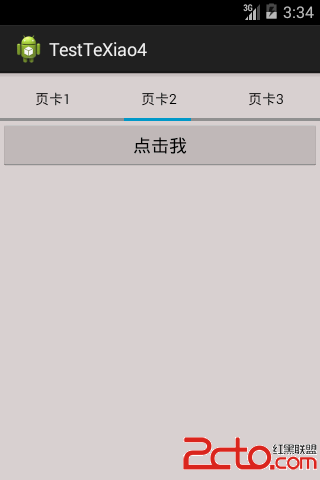 Android ViewPager Tab 切換實戰:滑動與下標指示器同步
ViewPager 的橫向滑動切換是極高頻的需求。本文實作一個帶標題與滑動指示圖的三頁 Tab 結構,讓手勢滑動與點擊切換都能帶動底部指示器平滑移動。 一、MainA
 從源碼角度深度解析嵌套滑動機制 NestedScrolling
說到 Android 的機制,大家首先想到的多半是事件分發與事件攔截。但不知道你有沒有聽說過嵌套滑動機制?準確地說,可以把它理解為把事件分發與事件攔截綜合在了一起。 提到
 自訂 Spinner 下拉選單:Android 適配器客製化教學
這篇筆記分享如何為 Android 的 Spinner 打造自訂適配器,讓下拉選單能顯示文字加上圖示,供大家參考。 一、大致效果 二、關鍵程式碼 重點直接寫在註解裡。
 仿淘票票風格:實現居中選中的日期橫向滾動欄
最近影院類 App 逛得比較多,其中「日期橫向滑動、選中項始終居中」這個交互做得相當順手,忍不住研究了一下實現方式。 一、拆解需求 先把功能拆開看:如果不需要滾動,這東