

編輯:關於 Android 程式設計
在許多應用中,使用者可能會輸入大量文字,例如簡訊或便箋。若想一次清空所有內容,多數手機得長按退格鍵逐字刪除,相當麻煩。相比之下,iPhone 提供了一個貼心的設計:當想撤銷剛剛輸入的內容時,只需輕輕晃動手機,便會跳出提示框,點擊確定即可清空。
Android 手機預設並未內建此功能,但我們可以自己實作並整合進專案,讓操作更人性化。核心思路是利用手機內建的加速度感測器——這其實和微信「搖一搖」的原理一致。當使用者誤輸入並想清空時,搖晃裝置便會彈出一個自訂的 AlertDialog,再透過按鈕事件完成清除。
先依個人喜好設計一個版面配置,再以 LayoutInflater 載入:
[java]
AlertDialog.Builder builder = new AlertDialog.Builder(this);
dialog = builder.create();
LayoutInflater inflater = LayoutInflater.from(this);
LinearLayout layout = (LinearLayout) inflater.inflate(R.layout.alertdialog, null);
若希望點擊對話框外的空白處不會關閉視窗,可設定:
[java]
dialog.setCanceledOnTouchOutside(false);
接著顯示對話框並自訂其大小:
[java]
dialog.show();
dialog.setContentView(layout, new LayoutParams(400, 250));
1. 取得系統服務,所有感測器都需透過 SensorManager 存取:
[java]
sensorManager = (SensorManager) getSystemService(SENSOR_SERVICE);
2. 透過 SensorManager 取得加速度感測器物件,其類型為 TYPE_ACCELEROMETER:
[java]
sensor = sensorManager.getDefaultSensor(Sensor.TYPE_ACCELEROMETER);
3. 建立 SensorEventListener 監聽器來監測感測器事件,重點是覆寫 onSensorChanged 方法。
4. 在 onResume 中註冊監聽,需傳入監聽器、感測器與靈敏度三個參數,靈敏度共有四種:
5. 在 onPause 中取消註冊監聽,避免資源浪費。
在 onSensorChanged 中,透過 SensorEvent 取得三軸的重力加速度值:
[java]
float values[] = event.values;
float x = values[0];// x 軸方向的重力加速度
float y = values[1];// y 軸方向的重力加速度
float z = values[2];// z 軸方向的重力加速度
每個值的範圍介於 -10 到 10 之間,透過判斷各方向數值是否滿足條件,即可觸發預期事件,例如當任一軸的絕對值超過某個閾值時判定為搖晃。
PS:為了避免在沒有輸入內容時搖晃也彈窗,或對話框已顯示後再搖晃又重複彈窗,可使用一個自訂的旗標位來控制。
[java]
package com.example.shakedemo;
import android.hardware.Sensor;
import android.hardware.SensorEvent;
import android.hardware.SensorEventListener;
import android.hardware.SensorManager;
import android.os.Bundle;
import android.os.Vibrator;
import android.view.LayoutInflater;
import android.view.View;
import android.view.ViewGroup.LayoutParams;
import android.widget.Button;
import android.widget.EditText;
import android.widget.LinearLayout;
import android.app.Activity;
import android.app.AlertDialog;
public class MainA extends Activity {
private SensorManager sensorManager;
private Vibrator vibrator;// 手機的振動
private EditText txt_content;
private Button btn_delete, btn_cancle;
private AlertDialog dialog;
private Sensor sensor;
private boolean hasShaked = false;// 判斷是否已經搖晃的旗標
private SensorEventListener listener = new SensorEventListener() {
@Override
public void onSensorChanged(SensorEvent event) {
float values[] = event.values;
float x = values[0];// x 軸方向的重力加速度
float y = values[1];// y 軸方向的重力加速度
float z = values[2];// z 軸方向的重力加速度
// 此處閾值設為 18,經測試能滿足一般搖晃,也可自行調整
int medumValue = 18;
if ((Math.abs(x) > medumValue || Math.abs(y) > medumValue || Math.abs(z) > medumValue) && hasShaked == false) {
if ((!(txt_content.getText().toString().equals(""))) && hasShaked == false) {
vibrator.vibrate(200);// 設定振動時間
showDialog();
hasShaked = true;
}
}
}
@Override
public void onAccuracyChanged(Sensor sensor, int accuracy) {
}
};
@Override
protected void onCreate(Bundle savedInstanceState) {
super.onCreate(savedInstanceState);
setContentView(R.layout.main);
sensorManager = (SensorManager) getSystemService(SENSOR_SERVICE);
sensor = sensorManager.getDefaultSensor(Sensor.TYPE_ACCELEROMETER);
vibrator = (Vibrator) getSystemService(VIBRATOR_SERVICE);
txt_content = (EditText) findViewById(R.id.txt_content);
}
private void showDialog() {
AlertDialog.Builder builder = new AlertDialog.Builder(this);
dialog = builder.create();
LayoutInflater inflater = LayoutInflater.from(this);
LinearLayout layout = (LinearLayout) inflater.inflate(R.layout.alertdialog, null);
dialog.setCanceledOnTouchOutside(false);// 點擊框外空白處不關閉對話框
dialog.show();
dialog.setContentView(layout, new LayoutParams(400, 250));
btn_delete = (Button) layout.findViewById(R.id.btn_delete);
btn_delete.setOnClickListener(new OnClick());
btn_cancle = (Button) layout.findViewById(R.id.btn_cancle);
btn_cancle.setOnClickListener(new OnClick());
}
class OnClick implements android.view.View.OnClickListener {
@Override
public void onClick(View v) {
switch (v.getId()) {
case R.id.btn_delete:
txt_content.getText().clear();
dialog.dismiss();
hasShaked = false;
break;
case R.id.btn_cancle:
dialog.dismiss();
hasShaked = false;
default:
break;
}
}
}
@Override
protected void onResume() {
super.onResume();
// 註冊監聽事件
if (sensorManager != null) {
sensorManager.registerListener(listener, sensor, SensorManager.SENSOR_DELAY_NORMAL);
}
}
@Override
protected void onPause() {
super.onPause();
// 取消監聽
if (sensorManager != null) {
sensorManager.unregisterListener(listener);
}
}
}
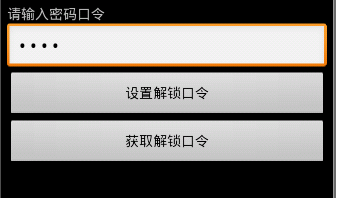 Android 五大資料儲存方式完整解析:SharedPreferences、檔案、SQLite、ContentProvider 與網路
資料要存哪裡,是每個 App 一開始就得回答的問題。Android 提供了五種主要方式,各自的適用場景差異很大,選錯了後面改起來很痛苦。以下逐一拆解原理、API 與實作。
 Android 側滑菜單 DrawerLayout 的使用
現在側滑菜單的應用非常普遍,過去大多透過第三方庫 SlidingMenu 實現;如今也可以直接用官方提供的 DrawerLayout 完成。 一、建立抽屜布局 frag
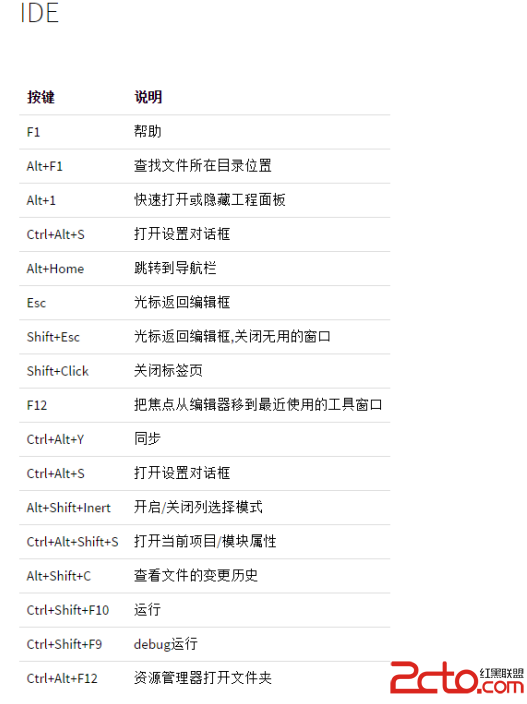 Android Studio 快捷鍵大全(附完整圖表)
熟練使用快捷鍵,是提升 Android Studio 開發效率最直接的方式。下面按常用場景整理了一份完整的快捷鍵圖表,涵蓋編輯、導航、重構、調試與版本控制等各類操作。 建
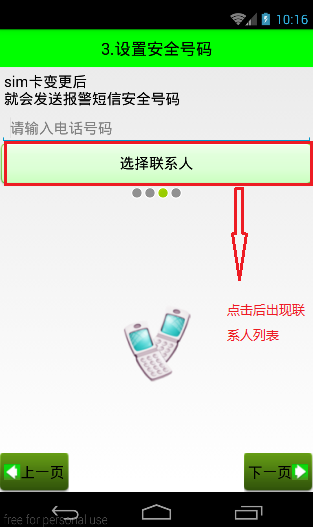 讀取系統通訊錄並回顯:Android ContentResolver 實戰
前面已經把相關布局做好了,本文接着把功能補完:讀取系統通訊錄、列表展示、點選回顯。 讀取系統通訊錄的思路 點擊「選擇通訊錄」按鈕後彈出列表,整個過程分幾步理解。 1.