

編輯:關於 Android 程式設計
應用程式要開始接收定位更新之前,必須先完成幾項前置設定。本文說明這些步驟的實際做法與注意事項。
第一個步驟是在 manifest 裡宣告正確的權限。缺少權限時,應用會在執行期收到 SecurityException。
需要哪一種權限取決於你使用哪些 LocationManager 方法:只使用網路定位時,宣告 ACCESS_COARSE_LOCATION 即可;若要用更精確的 GPS,則需 ACCESS_FINE_LOCATION。值得留意的是,宣告 ACCESS_FINE_LOCATION 已隱含 ACCESS_COARSE_LOCATION。
此外,若使用網路定位,還必須一併宣告網際網路權限。
<uses-permission android:name="android.permission.ACCESS_COARSE_LOCATION" />
<uses-permission android:name="android.permission.INTERNET" />
LocationManager 是應用程式存取 Android 定位服務的主要入口。與其他系統服務相同,透過 getSystemService() 取得即可。如果定位更新只在前景(Activity 內)使用,通常把這段放在 onCreate() 中。
LocationManager locationManager =
        (LocationManager) this.getSystemService(Context.LOCATION_SERVICE);
雖然並非必要,但多數現代 Android 裝置可透過多種底層技術取得定位,對應用而言會被抽象成 LocationProvider 物件。不同提供者在「取得定位所需時間、精度、費用、耗電量」等面向各有特性。一般來說,精度高的提供者(如 GPS)比精度低者(如網路定位)需要更長的定位時間。
因此必須依使用情境權衡,挑選單一或複數提供者。例如打卡類應用對精度要求較高,而零售門店查詢只要城市等級的定位就足夠。以下片段要求使用 GPS:
LocationProvider provider =
        locationManager.getProvider(LocationManager.GPS_PROVIDER);
另一種做法是給定條件(精度、耗電、是否允許費用等),讓 Android 挑選最相符的提供者。以下片段要求「高精度且不产生費用」的提供者。要注意條件可能找不到任何符合的項目,此時會回傳 null,應用必須妥善處理這種情況。
// 取得符合「高精度、無費用」等條件的提供者清單
Criteria criteria = new Criteria();
criteria.setAccuracy(Criteria.ACCURACY_FINE);
criteria.setCostAllowed(false);
...
String providerName = locManager.getBestProvider(criteria, true);

// 找不到合適的提供者時會回傳 null
if (providerName != null) {
   ...
}
部分提供者(例如 GPS)可能在使用者設定中被關閉。實務上建議呼叫 isProviderEnabled() 確認目標提供者目前是否可用;若未啟用,可以發送帶有 ACTION_LOCATION_SOURCE_SETTINGS 的 Intent,引導使用者前往設定開啟。
@Override
protected void onStart() {
    super.onStart();

    // 這項檢查放在 onStart() 是因為使用者回到 Activity 時系統會呼叫此方法,
    // 可確保每次從停止狀態恢復時,目標提供者都是啟用的。
    LocationManager locationManager =
            (LocationManager) getSystemService(Context.LOCATION_SERVICE);
    final boolean gpsEnabled = locationManager.isProviderEnabled(LocationManager.GPS_PROVIDER);

    if (!gpsEnabled) {
        // 在此建立提示對話框,請使用者啟用定位服務;
        // 使用者按下「確定」後呼叫 enableLocationSettings()
    }
}

private void enableLocationSettings() {
    Intent settingsIntent = new Intent(Settings.ACTION_LOCATION_SOURCE_SETTINGS);
    startActivity(settingsIntent);
}
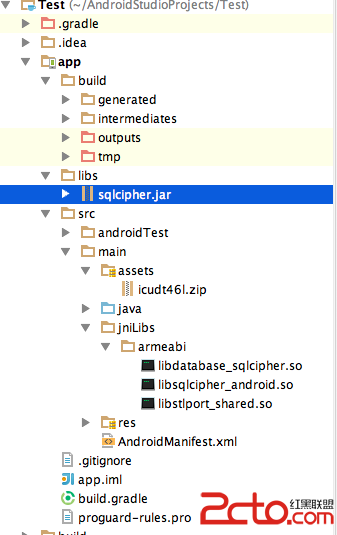 在 Android Studio 中使用 SQLCipher 加密資料庫
Android Studio 的專案結構與 Eclipse 略有差異,SQLCipher 的接入方式也需要跟著調整。以下以 Android Studio 1.3、SQLC
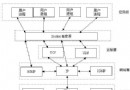 Android IPC 機制(五):用 Socket 實作跨進程聊天程式
一、Socket 簡介 Socket 又稱「套接字」,是應用層與傳輸層之間的一個抽象層。它把 TCP/IP 協定組繁複的操作包裝成幾個簡潔的介面,讓應用層能輕鬆實現網路中
 Android 滑動組件懸浮固定頂部效果實作
下圖展示滑動至頂部後,目標按鈕區會固定在頂部的效果。 實作概念 這個效果通常會準備兩組相同的控制項:一組放在頂部,一組放在內容中間。當內容中的控制項即將滑到頂部時,就切
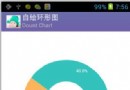 Android Canvas 練習(8):自己繪製環形圖
繼續研究常見圖表的繪製。這次做的是環形圖(Doughnut Chart),原理很單純——大圓套小圓,中間挖空就完成了。 程式碼 package com.xcl.ch