

編輯:關於 Android 程式設計
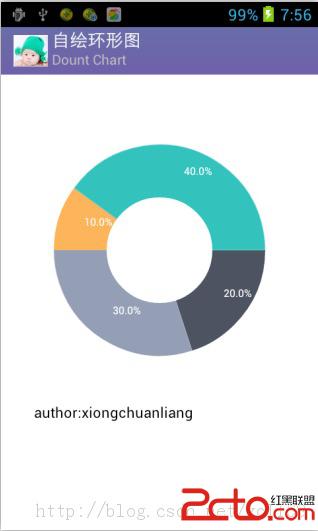
繼續研究常見圖表的繪製。這次做的是環形圖(Doughnut Chart),原理很單純——大圓套小圓,中間挖空就完成了。
package com.xcl.chart;

import android.content.Context;
import android.graphics.Canvas;
import android.graphics.Color;
import android.graphics.Paint;
import android.graphics.RectF;
import android.util.DisplayMetrics;
import android.view.View;

public class PanelDountChart2 extends View {

    private int ScrWidth, ScrHeight;

    // 演示用的百分比,實務上即為外部傳入的參數
    private final float arrPer[] = new float[]{20f, 30f, 10f, 40f};

    // RGB 顏色陣列
    private final int arrColorRgb[][] = {
            {77, 83, 97},
            {148, 159, 181},
            {253, 180, 90},
            {52, 194, 188}
    };

    public PanelDountChart2(Context context) {
        super(context);
        DisplayMetrics dm = getResources().getDisplayMetrics();
        ScrHeight = dm.heightPixels;
        ScrWidth = dm.widthPixels;
    }

    @Override
    public void onDraw(Canvas canvas) {
        canvas.drawColor(Color.WHITE);

        float cirX = ScrWidth / 2;
        float cirY = ScrHeight / 3;
        float radius = ScrHeight / 5;

        RectF arcRF0 = new RectF(cirX - radius, cirY - radius,
                                 cirX + radius, cirY + radius);

        // 畫筆初始化
        Paint PaintArc = new Paint();
        PaintArc.setAntiAlias(true);

        Paint PaintLabel = new Paint();
        PaintLabel.setTextSize(22);

        canvas.drawText("author:xiongchuanliang", 50, ScrHeight - 280, PaintLabel);
        PaintLabel.setColor(Color.WHITE);
        PaintLabel.setTextSize(16);

        // 位置計算輔助類
        XChartCalc xcalc = new XChartCalc();

        float CurrPer = 0.0f;
        float startAngle = -90f; // 從 12 點方向開始

        for (int i = 0; i < arrPer.length; i++) {
            // 該扇區結束時的累計百分比
            CurrPer += arrPer[i] / 100.0f;
            float sweepAngle = arrPer[i] / 100.0f * 360f;

            PaintArc.setColor(Color.rgb(
                    arrColorRgb[i][0], arrColorRgb[i][1], arrColorRgb[i][2]));
            canvas.drawArc(arcRF0, startAngle, sweepAngle, true, PaintArc);

            startAngle += sweepAngle;
        }

        // 中間挖空,形成環形
        Paint PaintHole = new Paint();
        PaintHole.setColor(Color.WHITE);
        PaintHole.setAntiAlias(true);
        canvas.drawCircle(cirX, cirY, radius / 2, PaintHole);
    }
}
drawArc 的 0 度在 3 點鐘方向,若要從 12 點鐘開始順時針繪製,起始角給 -90。PorterDuffXfermode 的 DST_OUT 模式擦除。setAntiAlias(true),否則邊緣會出現鋸齒。就這麼點程式碼就能搞定,可見簡單的圖表完全可以不用引入圖表庫。程式碼中用到的 XChartCalc 輔助類,在前面幾篇練習裡都能找到。
系列文章:
Android Canvas 練習(1) 畫一張報表來玩
Android Canvas 練習(2) 自己繪餅圖
Android Canvas 練習(3) 自己繪柱形圖
Android Canvas 練習(4) 自己繪折線圖
Android Canvas 練習(5) 自己繪面積圖
MAIL: xcl_168@aliyun.com
BLOG: https://blog.csdn.net/xcl168
 Android 利用簽名 SHA1 進行安全校驗的方法詳解
最近做安卓項目用到了百度地圖 API,申請 key 時需要填入「簽名的 SHA1」和「客戶端包名」,百度才會為我們生成 key。 於是就引出一個疑問:百度為何需要我們客戶
 Android 四大數據存儲方式詳解:SharedPreferences、文件、SQLite、ContentProvider
本文大部分內容整理自《Android 開發全程實錄》,推薦有興趣的讀者閱讀原書以獲得更系統的知識。 一、SharedPreferences SharedPrefer
 Android 自定義進度條:打造帶數字與圓形標記的 ProgressBar
開發思路 設計稿上給了一個帶圓形標記與數字的進度條,在 GitHub 上翻了一圈沒找到現成的合適元件,於是決定自己刻一個。先看最終呈現的效果: 核心做法很直接:寫一個繼
 Android 攝像頭除錯實錄:從條紋到切換失敗
日前在展訊 6825C 平台上除錯 GC2115 攝像頭,後相機的預覽畫面品質極差,整片都是嚴重的垂直條紋,但對光線變化仍有反應。這個組合其實已經透露了線索:sensor