

編輯:關於 Android 程式設計
啟動另一個 Activity 不必是單向的——你也可以啟動它並取得結果。做法是改用 startActivityForResult() 而非 startActivity()。
典型例子包括:啟動相機應用並取得拍攝的照片,或開啟聯絡人應用讓使用者挑選一位聯絡人,再把該筆資料傳回來。
當然,被回應的 Activity 必須設計成會回傳結果。它在完成後會把結果包裝成另一個 Intent 送出,而你的 Activity 會在 onActivityResult() 回呼中收到。
注意:呼叫 startActivityForResult() 時,顯含與隱含 Intent 都能使用。若要啟動自己的 Activity 並取得結果,建議使用顯含 Intent,以確保收到預期的結果。
用來啟動的 Intent 本身沒有特別之處,差別在於必須額外傳入一個整數參數。
這個整數就是「請求碼(request code)」,用來識別你的請求。收到結果 Intent 時,回呼會帶回同一個請求碼,讓你能分辨結果來源並決定如何處理。
static final int PICK_CONTACT_REQUEST = 1;  // 請求碼
...
private void pickContact() {
    Intent pickContactIntent = new Intent(Intent.ACTION_PICK, new Uri("content://contacts"));
    pickContactIntent.setType(Phone.CONTENT_TYPE); // 只顯示有電話號碼的聯絡人
    startActivityForResult(pickContactIntent, PICK_CONTACT_REQUEST);
}
使用者完成後續操作並返回時,系統會呼叫你 Activity 的 onActivityResult(),其中包含三個參數:
1. 你傳給 startActivityForResult() 的請求碼。
2. 第二個 Activity 指定的結果碼:成功為 RESULT_OK,使用者取消或作業失敗則為 RESULT_CANCELED。
3. 承載結果資料的 Intent。
@Override
protected void onActivityResult(int requestCode, int resultCode, Intent data) {
    // 先確認回應的是哪個請求
    if (requestCode == PICK_CONTACT_REQUEST) {
        // 再確認是否成功
        if (resultCode == RESULT_OK) {
            // 使用者已挑選聯絡人。
            // 結果 Intent 的 data Uri 指出選取了哪一位。
            // 在此處理該聯絡人(更完整的範例見下)
        }
    }
}
要在程式中正確處理結果,你必須知道結果 Intent 的格式。當回傳結果的是你自己的 Activity 時這很單純;而 Android 平台內建的應用也各有可預期的 API:聯絡人/People 應用一律回傳帶有 content URI 的結果,相機應用則會在「data」額外欄位中回傳 Bitmap。
前面的範例刻意跳過了「如何真正讀出資料」,因為那需要討論到內容提供者(Content Provider)。若你有興趣,以下示範如何查詢結果資料並取出所選聯絡人的電話號碼:
@Override
protected void onActivityResult(int requestCode, int resultCode, Intent data) {
    // 確認回應的是哪個請求
    if (requestCode == PICK_CONTACT_REQUEST) {
        // 確認是否成功
        if (resultCode == RESULT_OK) {
            // 取得指向所選聯絡人的 URI
            Uri contactUri = data.getData();
            // 結果只有一列,因此只需要 NUMBER 欄位
            String[] projection = {Phone.NUMBER};

            // 對該筆聯絡人執行查詢以取得 NUMBER 欄位
            // 不需要 selection 或排序(此 URI 只有一筆結果)
            // 注意:query() 應在背景執行緒呼叫,避免阻斷 UI 執行緒。
            // (為了範例簡潔,此處未實作),建議改用 CursorLoader。
            Cursor cursor = getContentResolver()
                    .query(contactUri, projection, null, null, null);
            cursor.moveToFirst();

            // 從 NUMBER 欄位取出電話號碼
            int column = cursor.getColumnIndex(Phone.NUMBER);
            String number = cursor.getString(column);

            // 接著就能使用這個號碼了 ...
        }
    }
}
注意:在 Android 2.3(API level 9)之前,對聯絡人提供者執行這類查詢必須先宣告 READ_CONTACTS 權限。從 Android 2.3 起,聯絡人/People 應用會在回傳結果時暫時授權你讀取該筆資料,但這個暫時權限僅限於 Intent 的 URI 所指定的那一筆聯絡人;若要查詢其他聯絡人,仍需自行宣告 READ_CONTACTS。
 ArcGIS 地圖常用操作實戰彙編
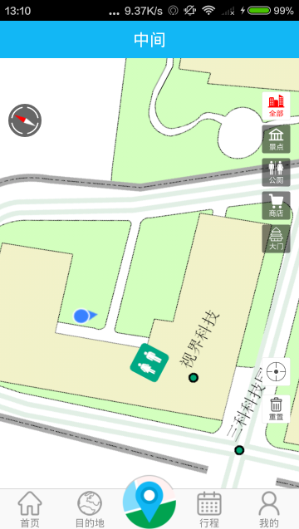
效果圖 功能簡介 這個頁面用到了添加圖層、添加覆蓋物、覆蓋物的事件處理、地圖的旋轉與縮放、高德定位、地圖分層顯隱、關鍵詞搜索等功能。 本篇博客僅為記錄相關功能實
 Android ListView 多選刪除功能實作與踩坑筆記
多選 ListView 的常見需求 ListView 多選刪除看似簡單,實際實作時常會遇到事件衝突、狀態同步與效能問題。這個範例透過自訂 Adapter 與 ViewHo
 安卓手機怎麼改 HOSTS?解決 Google 服務無法登入
不少安卓使用者都碰過 Google 帳號登不入、Play 商店打不開的情況。電腦端我們會改 hosts 繞過解析問題,手機上其實也能做,只是需要先取得 root 權限。
 Android 入門:ListView 自訂圖文列表項(下)
上一篇講的是如何製作一個雙行文字的 Item 放進 ListView,這次繼續深入,把 Item 做得更完整一些。 先看執行結果。本文的 Item 比上一篇多了左側的圖