

編輯:關於 Android 程式設計
Android 設備的螢幕尺寸與解析度五花八門,如何讓同一套 App 在各種螢幕上都能呈現良好效果,是開發者必須面對的課題。本文從基本設定、適配原則、9-patch 到測試驗證,梳理出一套完整的適配思路。
在 <manifest> 中加入以下子元素,明確告知系統你的應用支援多種螢幕:
<supports-screens
    android:largeScreens="true"
    android:normalScreens="true"
    android:anyDensity="true"
    android:smallScreens="true" />
當 android:anyDensity="true" 時,安裝在不同密度終端的應用會分別載入 xxhdpi、xhdpi、hdpi、mdpi、ldpi 等資料夾中的資源;若設為 false,即使各資料夾都有同名資源,系統也不會自動去對應資料夾尋找,而會依最接近原則挑選,例如缺少某密度時會退而載入最接近的級別。
在 drawable 部分,drawable-hdpi 同時適用橫豎屏;drawable-land-hdpi 在橫屏且高密度時載入;drawable-port-hdpi 則在豎屏且高密度時載入。佈局方面,可在 res 下建立 layout-port 與 layout-land 兩個目錄,分別放置豎屏與橫屏佈局,從容應對螢幕方向的自動切換。
fill_parent、wrap_content、match_parent 與 dp;文字大小則用 sp,避免使用 px。dimens.xml 中。Android 內部雖以 px 為單位,但那是基於當前螢幕換算的,寫死像素會破壞適配。RelativeLayout 等更靈活的佈局。圖片被拉伸時若處理不當就會變形,導致介面走樣。9-patch PNG 其實就是標準 PNG,只是在原圖四周空出一個像素的邊界,用來標示哪些區域可拉伸、哪些不可拉伸、以及背景邊框的位置:上、左邊 defines 可拉伸區域,右、下邊 defines 顯示區域。若使用需完整填滿的背景圖,建議以 9-patch 定義邊距,而非透過 android:padding。Android SDK 在 tools 目錄下提供了 draw9patch.bat 工具,能即時預覽拉伸效果。
善用 AVD Manager 建立多種不同尺寸的模擬器,逐一驗證各種螢幕下的顯示效果,才能確保適配真正到位。
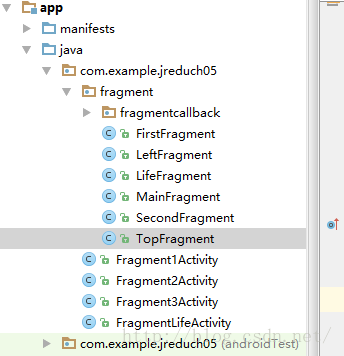 Fragment 與 Activity 的通信方式及 Fragment 生命週期詳解
一、Fragment 與 Activity 的通信 最推薦的做法是「接口回呼」,五步搞定: 在 Fragment 中聲明一個接口 在 Activity 中實現該接口 在
 Android DatePicker 與 TimePicker 日期時間控件實戰
一、簡介 日期與時間選擇是表單類應用的常見需求,Android 提供了現成的 DatePicker 與 TimePicker 兩個控件來處理。 二、要點 日期控件:D
 Android 開發入門教學——應用程式結構全面解析
建立好第一個專案之後,接下來最該搞清楚的就是:這個專案裡的每一個檔案與目錄,各自負責什麼。本文以 HelloWorld 為例,逐一拆解。 一、建立 HelloWorld
 Android Studio 搭配 Git 與 GitHub 管理專案的完整設定
轉載請註明出處:https://shenshanlaoyuan.com 以下流程以 Windows 為主,Mac 的使用者概念相同,只是路徑與安裝方式不同。 一、安裝本機