

編輯:關於 Android 程式設計
一、簡介

日期與時間選擇是表單類應用的常見需求,Android 提供了現成的 DatePicker 與 TimePicker 兩個控件來處理。
二、要點
三、程式碼實例
效果圖:
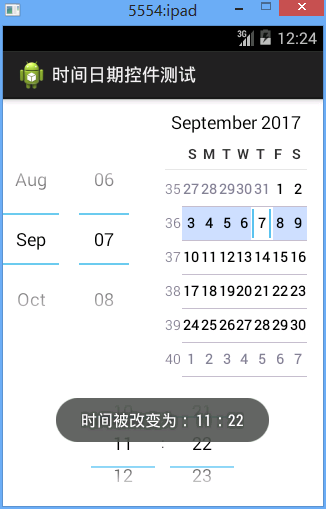
Activity 程式碼:
package fry;

import com.example.DatePicherDemo1.R;
import android.app.Activity;
import android.os.Bundle;
import android.widget.DatePicker;
import android.widget.DatePicker.OnDateChangedListener;
import android.widget.TimePicker;
import android.widget.TimePicker.OnTimeChangedListener;
import android.widget.Toast;

public class Activity01 extends Activity implements OnDateChangedListener, OnTimeChangedListener {
    private DatePicker datePicker1;
    private TimePicker timePicker1;

    @Override
    protected void onCreate(Bundle savedInstanceState) {
        super.onCreate(savedInstanceState);
        setContentView(R.layout.activity01);
        setTitle("時間日期控件測試");
        datePicker1 = (DatePicker) findViewById(R.id.datePicker1);
        timePicker1 = (TimePicker) findViewById(R.id.timePicker1);
        // 初始化日期,並設置日期改變後的監聽
        datePicker1.init(2017, 8, 7, this);
        // 設置時間為 24 小時制
        timePicker1.setIs24HourView(true);
        // 設置時間改變後的監聽
        timePicker1.setOnTimeChangedListener(this);
    }

    @Override
    public void onDateChanged(DatePicker view, int year, int monthOfYear, int dayOfMonth) {
        Toast.makeText(this, "日期被改變為:" + year + "." + (monthOfYear + 1) + "." + dayOfMonth, Toast.LENGTH_SHORT).show();
    }

    @Override
    public void onTimeChanged(TimePicker view, int hourOfDay, int minute) {
        Toast.makeText(this, "時間被改變為:" + hourOfDay + ":" + minute, Toast.LENGTH_SHORT).show();
    }
}
布局 activity01.xml:
<?xml version="1.0" encoding="utf-8"?>
<LinearLayout xmlns:android="https://schemas.android.com/apk/res/android"
    android:layout_width="match_parent"
    android:layout_height="match_parent"
    android:orientation="vertical" >

    <DatePicker
        android:id="@+id/datePicker1"
        android:layout_width="match_parent"
        android:layout_height="wrap_content" />

    <TimePicker
        android:id="@+id/timePicker1"
        android:layout_width="match_parent"
        android:layout_height="wrap_content" />
</LinearLayout>
四、重點整理
datePicker1.init(2017, 8, 7, this);timePicker1.setIs24HourView(true);timePicker1.setOnTimeChangedListener(this);以上就是 DatePicker 與 TimePicker 的基本用法,透過監聽器即時獲取用戶選擇的日期與時間,希望對你有所幫助。
 Android 事件分發機制(View 篇):從 dispatchTouchEvent 源碼看 onTouch 與 onClick 的先後
手指碰到一個 View 時,第一個被調用的方法是 dispatchTouchEvent(MotionEvent event)。整個事件分發的走向,幾乎都由它決定,所以我們
 用 CircleImageView 實現圓形頭像:從屬性定義到編譯踩坑
下面分享一份 CircleImageView 的完整實現,核心思路是用 BitmapShader 把方形圖片當成 shader 貼到圓形區域上,再畫一層描邊做邊框。 一、
 Android 吸入動畫原理剖析:Mesh 網格 + PathMeasure 讓圖片被吸成一個點
「吸入」這種效果——圖片逐漸被吸往某個點、同時形狀從矩形扭曲成三角形再消失——用一般的縮放動畫做不出來,因為它本質上是非線性變形。Android 提供 Canvas.dr
 Android 自定義統計圖表:用 Canvas 手繪柱狀圖、折線圖與圓餅圖
最近因為專案需要,研究了一些統計圖的做法。一開始看了很多文章,大部分都是引用第三方庫——上手快,但功能太死板,很多設計稿上的要求根本滿足不了。所以最後決定自己用 View