

編輯:關於 Android 程式設計
在處理圖片時,鏡像翻轉是很常見的需求。Android 的 Matrix 提供了便捷的方式,透過 postScale() 就能實現垂直或水平方向的鏡像。以下是一個可直接複用的範例:
public Bitmap convertBmp(Bitmap bmp) {
    int w = bmp.getWidth();
    int h = bmp.getHeight();

    // 建立一張與原圖同寬高的新位圖
    Bitmap convertBmp = Bitmap.createBitmap(w, h, Config.ARGB_8888);
    Canvas cv = new Canvas(convertBmp);
    Matrix matrix = new Matrix();

    matrix.postScale(1, -1);  // 垂直方向鏡像翻轉
    // matrix.postScale(-1, 1); // 水平方向鏡像翻轉
    // matrix.postRotate(-90);  // 旋轉 -90 度

    Bitmap newBmp = Bitmap.createBitmap(bmp, 0, 0, w, h, matrix, true);
    cv.drawBitmap(newBmp,
        new Rect(0, 0, newBmp.getWidth(), newBmp.getHeight()),
        new Rect(0, 0, w, h), null);

    return convertBmp;
}
關鍵在於 Matrix.postScale() 的兩個參數:sx 與 sy 分別代表 X、Y 方向的縮放比例。
postScale(1, -1):X 不變、Y 取反,相當於上下翻轉(垂直鏡像)。postScale(-1, 1):X 取反、Y 不變,相當於左右翻轉(水平鏡像)。postRotate(-90),則可實現旋轉效果。透過 Bitmap.createBitmap() 傳入 matrix,就能得到變換後的圖,再把它繪製回同尺寸的畫布即可。這個方法簡潔通用,可依需求替換不同的 Matrix 變換,輕鬆實現翻轉、旋轉等圖片處理。
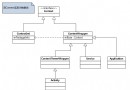 Android Context 到底是什麼?一次講清楚它的由來、數量與關係
什麼是 Context? 一個 Context 意味著一個「場景」,而場景就是我們與軟體互動的過程。當你使用微信時,場景包含聊天介面、通訊錄、朋友圈,以及背後支撐它們的那
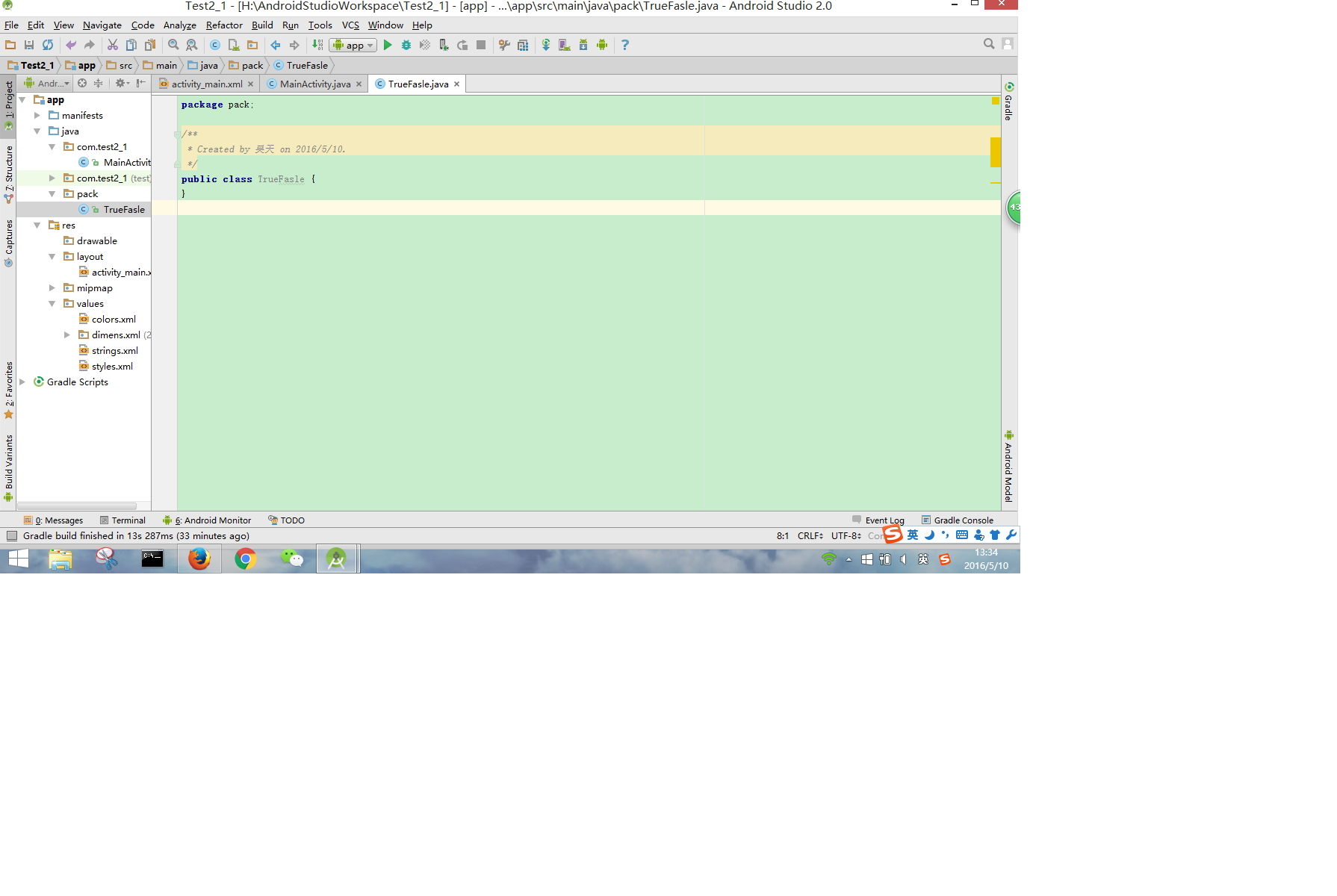 Android Studio個性化設置實記:背景、快捷鍵與工具欄
用Eclipse完成上一個專案之後,我決定全面轉向Android Studio 2.0。剛上手時,為了讓編碼更順手,主要做了三方面的設置: 1、修改代碼區的背景顏色;2、
 XBanner:功能完整的 Android 無限輪播圖控件
專案地址:XBanner 這是一個功能相當完整的 Banner 輪播控件,支援圖片無限自動循環,並可自訂指示點樣式與顯示位置。 主要功能 依伺服器回傳的資料動態決定
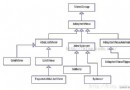 Android 學習筆記(23):AdapterView 的子類們——列表與網格容器全解
AdapterView 是 Android 中「數據驅動型容器」的抽象基類。它的子類 ListView、GridView、Spinner、Gallery、AdapterV