

編輯:關於 Android 程式設計
WebView 讓應用能在自己的介面裡顯示網頁,等於內建一個瀏覽器。它採用 WebKit 渲染引擎,支援 HTML、CSS、JavaScript,是混合式應用(Hybrid App)的基礎元件。
四個步驟就能把網頁載入:
WebView webView = new WebView(this);loadUrl() 指定要顯示的網址setContentView() 把它放進畫面
// 載入網路網頁
webView.loadUrl("https://www.google.com");

// 載入 assets 目錄下的本地檔
webView.loadUrl("file:///android_asset/XX.html");
<uses-permission android:name="android.permission.INTERNET" />
少了權限這一步,畫面上只會出現「Web page not available」。
做法一(不設定 WebViewClient):點擊網頁中的連結時,會跳出 Android 系統的瀏覽器去開啟。
做法二(設定 WebViewClient):連結由自己的 WebView 處理,留在 App 內開啟。
差別就在是否呼叫 setWebViewClient()。設定了自訂的 WebViewClient 並覆寫 shouldOverrideUrlLoading() 之後,每次點擊連結都會先經過這個方法,你可以決定要自行載入、丟給外部瀏覽器,或是攔下來做別的事(例如攔到特定網域就取消載入並執行自訂邏輯)。
<LinearLayout xmlns:android="https://schemas.android.com/apk/res/android"
    android:layout_width="match_parent"
    android:layout_height="match_parent" >
    <WebView
        android:id="@+id/webView1"
        android:layout_width="match_parent"
        android:layout_height="match_parent" />
</LinearLayout>
這是最容易忽略的細節。WebView 瀏覽多頁之後,若不做處理,按返回鍵會直接關掉整個 Activity,而不是回到上一頁。解法是覆寫 onKeyDown():
@Override
public boolean onKeyDown(int keyCode, KeyEvent event) {
    if ((keyCode == KeyEvent.KEYCODE_BACK) && mWebView.canGoBack()) {
        mWebView.goBack();   // 回到 WebView 的上一頁
        return true;
    }
    return super.onKeyDown(keyCode, event);
}
// 啟用 JavaScript(網頁有 JS 時必須開)
webview.getSettings().setJavaScriptEnabled(true);

// 讓觸摸焦點生效
requestFocus();

// 隱藏捲軸
this.setScrollBarStyle(SCROLLBARS_OUTSIDE_OVERLAY);
其他實務上常用的設定還有:setBuiltInZoomControls(true) 啟用縮放、setSupportZoom(true)、setCacheMode(WebSettings.LOAD_DEFAULT) 控制快取策略、setUserAgentString() 指定 User-Agent(常用来让網站返回手機版版面)、以及 setAllowFileAccess() 控制檔案存取。
MainActivity.java
package com.pansoft.webviewdemo;

import android.annotation.SuppressLint;
import android.app.Activity;
import android.os.Bundle;
import android.view.KeyEvent;
import android.view.Window;
import android.webkit.WebSettings;
import android.webkit.WebView;
import com.pansoft.webviewdemo.webView.MyWebView;

public class MainActivity extends Activity {
    private WebView mWebView = null;
    private WebSettings mSettings = null;
    private String FLG_URL = "https://www.baidu.com/";

    @SuppressLint("SetJavaScriptEnabled")
    @Override
    protected void onCreate(Bundle savedInstanceState) {
        super.onCreate(savedInstanceState);
        requestWindowFeature(Window.FEATURE_NO_TITLE);
        // 做法二:由自己的 WebView 處理連結
        init01();
        // 做法一:由系統瀏覽器處理連結
        // init02();
    }

    /** 載入的是 WebView 本身 */
    private void init01() {
        setContentView(R.layout.activity_main);
        mWebView = (WebView) findViewById(R.id.webView1);
        mSettings = mWebView.getSettings();
        mSettings.setJavaScriptEnabled(true);
        mWebView.loadUrl(FLG_URL);
        mWebView.setWebViewClient(new MyWebView(this, mWebView));
    }

    /** 載入的是系統內建瀏覽器 */
    private void init02() {
        mWebView = new WebView(this);
        mSettings = mWebView.getSettings();
        mSettings.setJavaScriptEnabled(true);
        mWebView.loadUrl(FLG_URL);
        setContentView(mWebView);
    }

    @Override
    public boolean onKeyDown(int keyCode, KeyEvent event) {
        if ((keyCode == KeyEvent.KEYCODE_BACK) && mWebView.canGoBack()) {
            mWebView.goBack();
            return true;
        }
        return super.onKeyDown(keyCode, event);
    }
}
MyWebView.java —— 攔截各項載入事件
package com.pansoft.webviewdemo.webView;

import android.content.Context;
import android.graphics.Bitmap;
import android.util.Log;
import android.webkit.HttpAuthHandler;
import android.webkit.WebView;
import android.webkit.WebViewClient;

public class MyWebView extends WebViewClient {
    private Context mContext;
    private WebView mWebView;
    private String TAG = getClass().getSimpleName();

    public MyWebView(Context mContext, WebView mWebView) {
        super();
        this.mContext = mContext;
        this.mWebView = mWebView;
    }

    /** 點擊連結前觸發。可在此攔下特定 URL 改做其他處理 */
    @Override
    public boolean shouldOverrideUrlLoading(WebView view, String url) {
        if (url != null) {
            mWebView.loadUrl(url);
            Log.d(TAG, "--->shouldOverrideUrlLoading--->");
        }
        return true;
    }

    /** 收到 HTTP 驗證請求 */
    @Override
    public void onReceivedHttpAuthRequest(WebView view, HttpAuthHandler handler,
                                         String host, String realm) {
        super.onReceivedHttpAuthRequest(view, handler, host, realm);
    }

    /** 開始載入頁面:適合顯示進度條 */
    @Override
    public void onPageStarted(WebView view, String url, Bitmap favicon) {
        super.onPageStarted(view, url, favicon);
        Log.d(TAG, "--->onPageStarted--->");
    }

    /** 頁面載入完成:適合隱藏進度條 */
    @Override
    public void onPageFinished(WebView view, String url) {
        super.onPageFinished(view, url);
        Log.d(TAG, "--->onPageFinished--->");
    }

    /** 載入發生錯誤(如網路中斷) */
    @Override
    public void onReceivedError(WebView view, int errorCode,
                                String description, String failingUrl) {
        super.onReceivedError(view, errorCode, description, failingUrl);
    }
}
安全性。載入不可信的內容時,請關閉 setJavaScriptEnabled() 與 setAllowFileAccess(),並避免開啟 setAllowUniversalAccessFromFileURLs()。若要在網頁與原生程式之間橋接(addJavascriptInterface()),在 Android 4.2 以下版本存在已知的高風險漏洞,可讓惡意網頁執行任意系統指令;新版則必須在每個公開方法上加 @JavascriptInterface 註解才會生效,且只應對完全可信的內容開放。
API 變更。shouldOverrideUrlLoading(WebView, String) 在 API 24 之後已不建議使用,新版應改覆寫帶 WebResourceRequest 參數的多載版本。同樣地,onReceivedError 也有新版多載,能取得更精確的錯誤資訊。
混合內容與 HTTPS。預設情況下,HTTPS 頁面不允許載入 HTTP 資源。若必須如此,需透過 setMixedContentMode() 明確設定,但這會降低安全性,非必要不要開啟。
 自定義 View 實現仿網易新聞頂部導航指示器
頁面導航器(Navigator)幾乎是每個 App 都會用到的組件。平時趕工期,大家習慣直接從 GitHub 上拉開源庫來用;但如果你想真正搞懂它,還是自己寫一遍最有效。
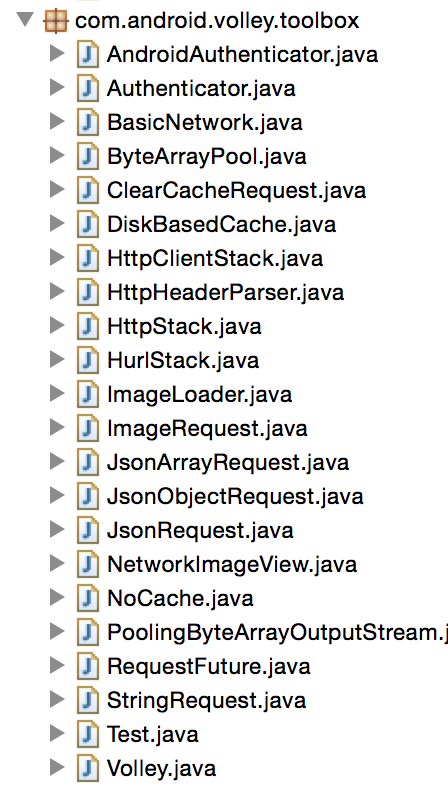 Android Volley 實作解析:請求佇列、快取與圖片載入
Volley 是 Android 常用的網路請求框架,適合高頻、短小的請求。它的核心是可插拔元件,包括 RequestQueue、Network、Cache、Reques
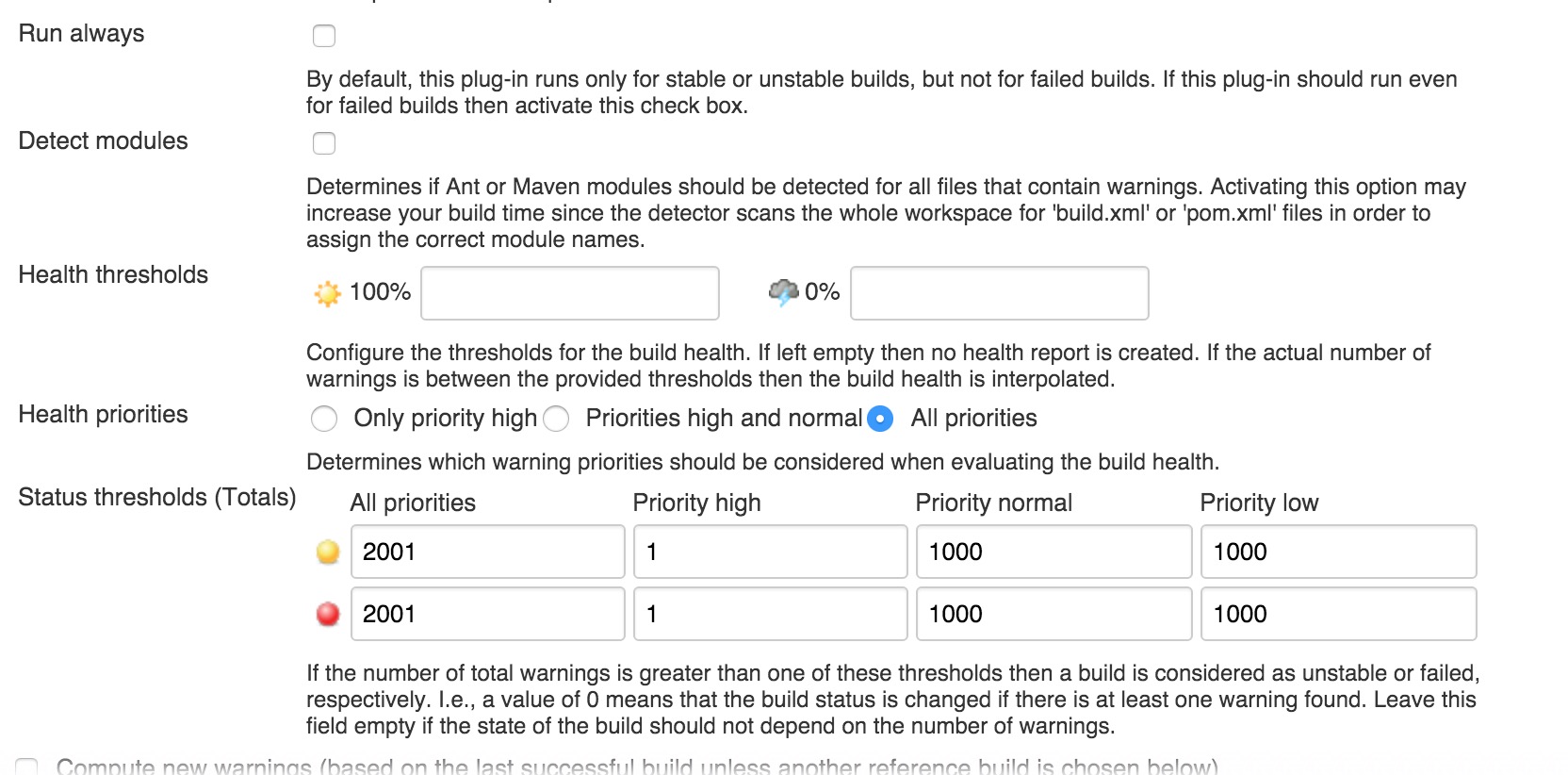 Jenkins 持續集成實踐:自動化跑 Android Lint 與 Monkey 測試
把 Lint 靜態檢查和 Monkey 壓力測試掛到 Jenkins 上,可以在每次構建後自動完成代碼質量校驗與穩定性驗證,省下大量手工操作。以下是在 Jenkins 中
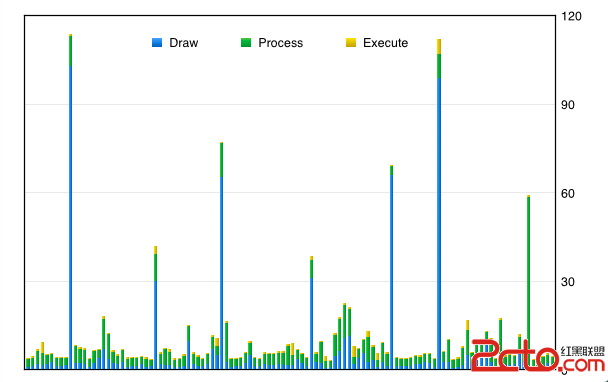 Android 幀率測試:SurfaceFlinger 與 gfxinfo 分析
要評估 Android 畫面流暢度,可以從系統服務與開發者工具兩個方向著手。SurfaceFlinger 負責管理視窗與幀緩衝,而 dumpsys gfxinfo 則能輸