

編輯:關於 Android 程式設計
縮放動畫(scale)可以讓元件在 X、Y 軸方向上放大或縮小,常用於製造彈出、強調或收合等效果。以下先寫一個簡單的 anim 範例,再逐一說明各屬性含義。
<?xml version="1.0" encoding="utf-8"?>
<set xmlns:android="https://schemas.android.com/apk/res/android">
    <scale
        android:interpolator="@android:anim/accelerate_decelerate_interpolator"
        android:fromXScale="0.0"
        android:toXScale="1.4"
        android:fromYScale="0.0"
        android:toYScale="1.4"
        android:pivotX="50%"
        android:pivotY="50%"
        android:fillAfter="false"
        android:duration="700" />
</set>
浮點型屬性
fromXScale:動畫起始時 X 軸方向的伸縮尺寸。toXScale:動畫結束時 X 軸方向的伸縮尺寸。fromYScale:動畫起始時 Y 軸方向的伸縮尺寸。toYScale:動畫結束時 Y 軸方向的伸縮尺寸。這四個屬性的取值規則為:0.0 表示收縮到看不見,1.0 表示維持原始大小、無伸縮,數值小於 1.0 代表縮小,大於 1.0 代表放大。
軸心屬性
pivotX:動畫相對於元件 X 座標的起始基準位置。pivotY:動畫相對於元件 Y 座標的起始基準位置。這兩個屬性取值介於 0% 到 100% 之間,50% 即代表元件 X 或 Y 方向上的中點,也就是以中心為軸心進行縮放。
其他屬性
duration(長整型):動畫持續時間,單位為毫秒。fillAfter(布爾型):設為 true 時,動畫的轉換效果會在動畫結束後被保留套用。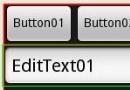 Android 入門:TableLayout 三個關鍵欄位屬性詳解(上)
TableLayout 與 TableRow 是一組搭配使用的佈局:TableLayout 置底,TableRow 疊在它上面,而 Button、TextView 等控件
 仿 iPhone 風格對話框(附範例、jar 包與源碼)
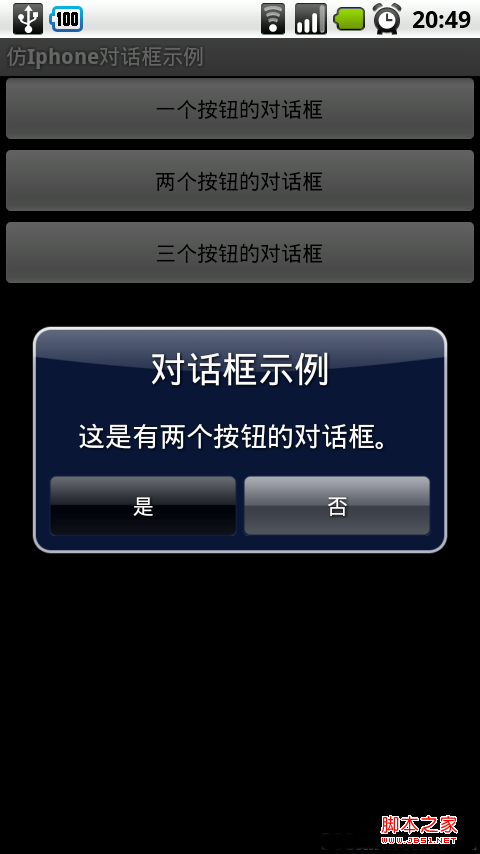
效果圖: 這個對話框完全繼承並仿照 AlertDialog,只是實作了自定義外觀。由於 iPhone 的對話框大多沒有圖標,因此這裡沒有實作 setIcon。 附件
 Android 代碼混淆實戰:ProGuard 規則怎麼寫才不會出事
一、概述 所謂代碼混淆(Obfuscated code),又稱花指令,指的是把程式碼轉換成功能等價但難以閱讀理解的形式。在 Android 專案中,這件事的操作面其實很集
 Android 自定義 View 實現進度條指示效果
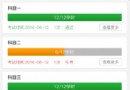
下圖展示自定義進度條的指示效果。 自定義 ProgressBar 做法是建立自定義 progressDrawable,用 layer-list 定義背景、次要進度與主要