

編輯:關於 Android 程式設計
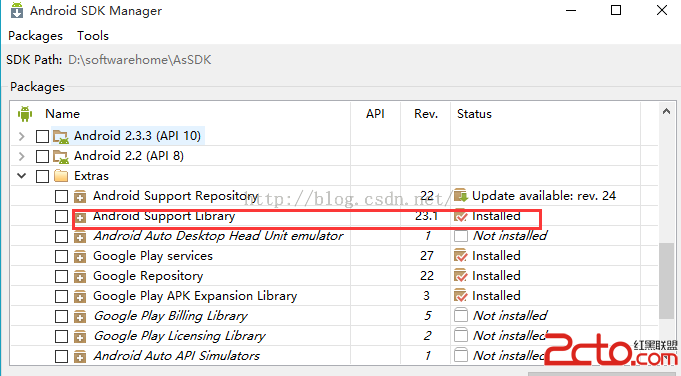
TabLayout 是 2015 年 Google I/O 大會上隨 Android Support Design Library 一起發布的新組件,用來全面支援 Material Design 風格。想使用這批新穎的 MD 組件,前提是在 SDK Manager 的 Extras 中安裝 Android Support Library。
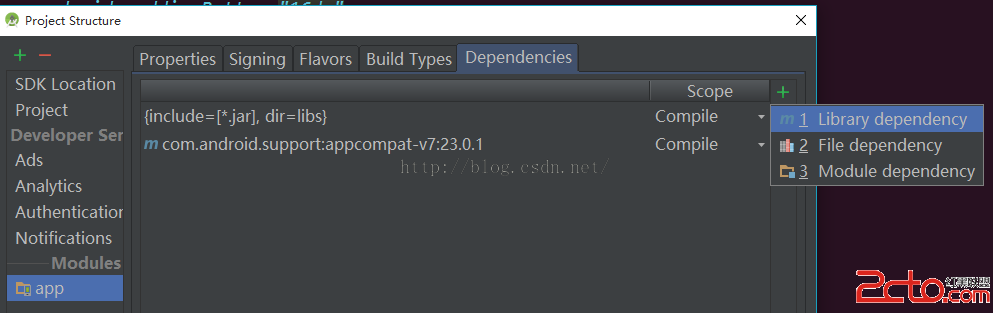
由於它位於 design 套件中,還要在專案裡加入依賴。路徑:File → Project Structure,右鍵 app 選擇 Library Dependency。
接著勾選 design 庫:
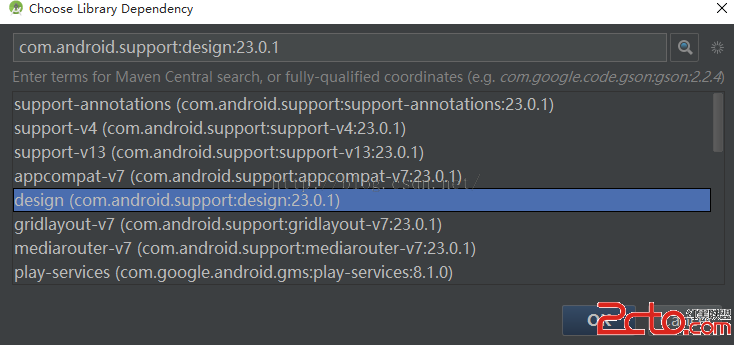
AS 會自動在 build.gradle 中補上依賴。由於 TabLayout 通常要搭配 ViewPager 使用,因此還需要 support-v4 套件(圖中由上往下數第二個)。至此準備工作完成。
本例示範如何用 TabLayout 實現選項卡切換,程式碼相當精簡,可以直接拿去擴充:
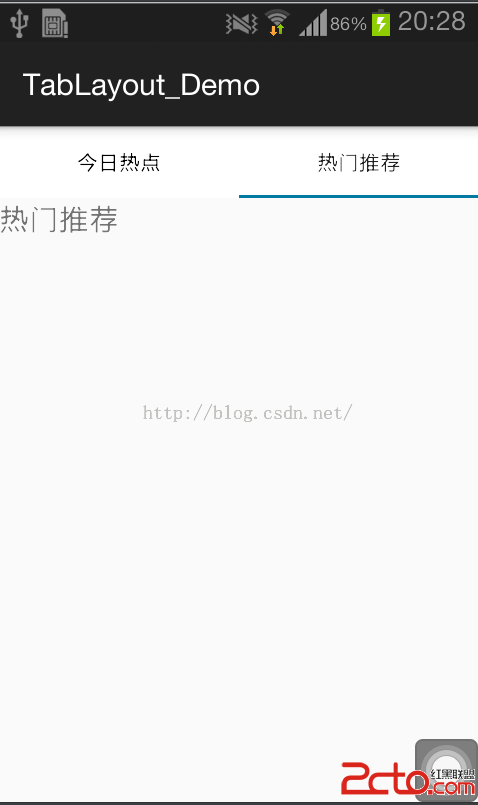
整體結構是:布局中放入 TabLayout 與 ViewPager,Activity 透過 Adapter 把两者串起來,每個頁面通常是一個 Fragment。
記得在根節點宣告 xmlns:app="https://schemas.android.com/apk/res-auto",否則 app: 開頭的屬性會報錯。幾個常用屬性:
app:tabSelectedTextColor:選中時的文字顏色app:tabTextColor:未選中時的文字顏色app:tabIndicatorColor:下方指示條的顏色<LinearLayout xmlns:android="https://schemas.android.com/apk/res/android"
xmlns:app="https://schemas.android.com/apk/res-auto"
xmlns:tools="https://schemas.android.com/tools"
android:layout_width="match_parent"
android:layout_height="match_parent"
android:orientation="vertical"
tools:context=".MainActivity">
<android.support.design.widget.TabLayout
android:id="@+id/id_tablayout"
android:layout_width="match_parent"
android:layout_height="wrap_content"
app:tabIndicatorColor="#FF1CBFA6"
app:tabSelectedTextColor="#FF1CBFA6"
app:tabTextColor="#FF999999" />
<android.support.v4.view.ViewPager
android:id="@+id/id_viewpager"
android:layout_width="match_parent"
android:layout_height="match_parent" />
</LinearLayout>
本例有兩個選項卡,因此需要兩個 Fragment,這部分從略。
public class MainActivity extends AppCompatActivity {

    private TabLayout mTabLayout;
    private ViewPager mViewPager;
    private List<Fragment> list_fragment;
    private FragmentHotpot mHotpot;
    private FragmentHotRec mHotRec;

    // 選項卡標題
    private String[] mTitles = new String[]{"今日熱點", "熱門推薦"};

    @Override
    protected void onCreate(Bundle savedInstanceState) {
        super.onCreate(savedInstanceState);
        setContentView(R.layout.activity_main);
        initViews();
    }

    private void initViews() {
        mTabLayout = (TabLayout) findViewById(R.id.id_tablayout);
        mViewPager = (ViewPager) findViewById(R.id.id_viewpager);

        mHotpot = new FragmentHotpot();
        mHotRec = new FragmentHotRec();

        list_fragment = new ArrayList<>();
        list_fragment.add(mHotpot);
        list_fragment.add(mHotRec);

        // ViewPager 透過 Adapter 與 Fragment 關聯
        mViewPager.setAdapter(new FragmentPagerAdapter(getSupportFragmentManager()) {
            @Override
            public Fragment getItem(int position) {
                return list_fragment.get(position);
            }

            @Override
            public int getCount() {
                return mTitles.length;
            }

            @Override
            public CharSequence getPageTitle(int position) {
                return mTitles[position];
            }
        });

        // 一行完成聯動:標題直接取自 getPageTitle()
        mTabLayout.setupWithViewPager(mViewPager);
    }
}
重點只有最後那一行。setupWithViewPager() 會自動讀取 PagerAdapter 的 getPageTitle() 作為標籤文字,並讓滑動 ViewPager 與點擊 Tab 兩件事雙向同步——這正是 TabLayout 相比自己拼 HorizontalScrollView + RadioGroup 的最大價值。
xml 裡設定的屬性,程式碼中都有對應方法:
addTab(TabLayout.Tab tab, int position, boolean setSelected):新增選項卡newTab():建立一個 Tab 物件getTabAt(int index) / getTabCount():取得指定 Tab / 總數removeTab(Tab tab) / removeTabAt(int position) / removeAllTabs():移除 TabsetOnTabSelectedListener(OnTabSelectedListener listener):設定選擇監聽器setTabGravity(int gravity) / getTabGravity():對齊方式setTabMode(int mode) / getTabMode():模式,可取 TabLayout.MODE_FIXED(不可橫向滑動,預設)或 TabLayout.MODE_SCROLLABLE(內容超出螢幕寬度時可橫向滑動)setTabTextColors(int normalColor, int selectedColor) / setTabTextColors(ColorStateList):文字顏色setScrollPosition(int position, float positionOffset, boolean updateSelectedText):設定滾動位置setupWithViewPager(ViewPager viewPager):與 ViewPager 聯動實務上最常調整的只有 setTabMode():選項卡少於四五個用 MODE_FIXED 比較美觀,超過之後一定要換成 MODE_SCROLLABLE,否則文字會被擠成一團。
 Android 三方支付整合:支付寶、微信、銀聯的後台下單 API 設計
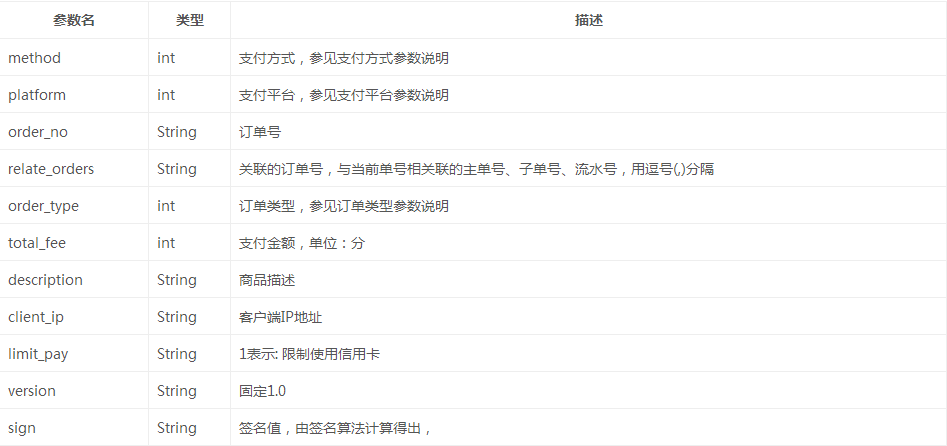
做支付功能時,最容易被忽略的其實是「客戶端向後台要參數」這一段。本文把這層介面的設計整理出來,涵蓋請求格式、回應結構,以及三家通路各自需要的參數樣貌。 請求參數樣例:
 Android Camera實時預覽與人臉識別示例
本文分享一個Android Camera實時預覽、實時處理並做人臉識別的示例。 預覽功能來自網友共享的代碼,我在繼承SurfaceView的CameraSurfaceVi
 Android 讓應用出現在 Launcher「建立捷徑」清單中
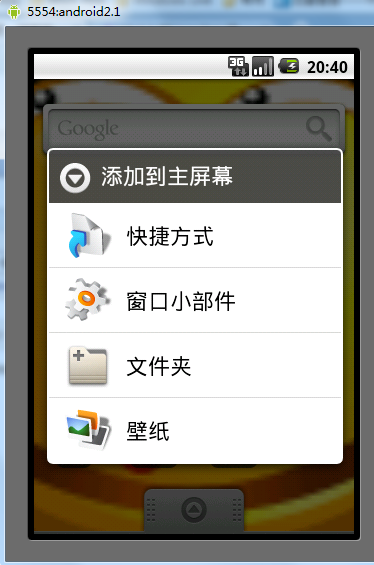
在桌面空白处長按,會跳出「加到主螢幕」的對話框;接著選擇「捷徑」,就會列出所有支援建立捷徑的應用程式圖示與名稱。 這個清單並非系統硬編碼,而是 Launcher 主動向
 Android 學習教程之圓形 Menu 菜單製作方法
圓形菜單是一種具有互動趣味的 UI 形式。它通常會將多個圖示排列在圓周上,並可透過旋轉或點擊切換選取項目。以下整理實作時的主要元件與流程。 主要元件 Circle