

編輯:關於 Android 程式設計
在建立第一個 Android 專案之前,必須先備齊幾項前置環境:
環境就緒後,接著建立 AVD(Android 虛擬裝置),也就是用來運行應用的模擬器,然後就能開始你的第一個專案了。
第一種是在 Eclipse 中直接新增一個 Android Project;第二種則是透過捷徑工具建立。兩種方式都會跳出設定畫面,完成設定後按下 Finish 即可完成建立。補充一點:最下方的 SDK Version 可以不填,選擇 Target 後系統會自動帶入。
一切就緒後,在 Debug 的 Debug Configurations 中選中你的 HelloWorld 專案,點擊 Debug 即可運行。
這裡要特別強調一個觀念:寫完程式後,養成用 Debug 單步除錯來執行的習慣。因為直接運行往往只能看到最終結果,卻看不到過程中的實際狀態,在缺乏嚴謹測試的情況下很難發現錯誤。這個習慣是當年專案經理提醒我的,非常受用,至今我幾乎都是靠多設中斷點、單步追蹤來除錯。
整個專案我們其實一行程式都沒動,卻能在模擬器上看到「Hello World, MainActivity!」,原因就在資源的引用關係上。打開專案中的 main.xml 與 strings.xml 你會發現,main.xml 裡的 TextView 元件的文字參考了 strings.xml 中名為 hello 的資源,因此那段文字便顯示在主畫面上。
補充一個實務小技巧:strings.xml 適合集中存放常用字串與輸出訊息,這樣做既能節省資源,也便於統一管理。至於元件的詳細用法,後續會再說明。
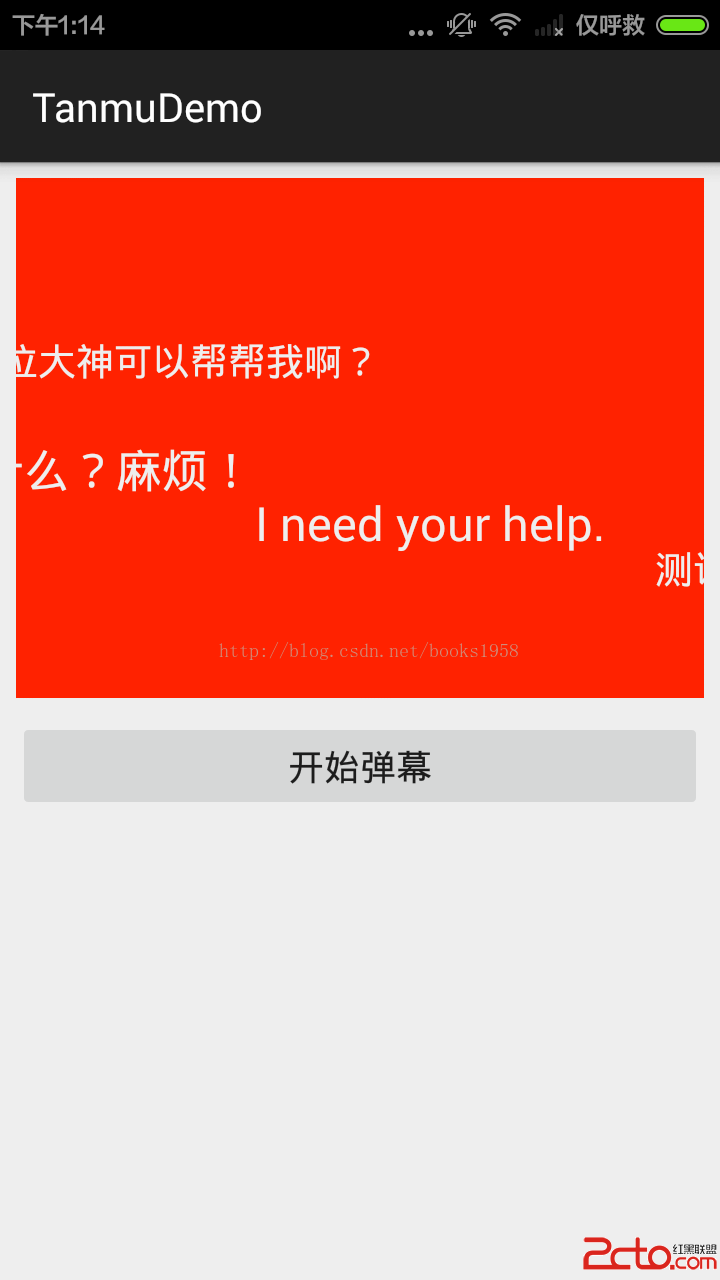 動手寫一個 Android 彈幕:平移動畫、隨機軌道與自訂插值器
先看成品的樣子,效果有點像 360 偵測到騷擾電話時飄過的提示: 版面結構很樸素:外層一個 RelativeLayout 當容器,下面擺一顆 Button 觸發。 功能
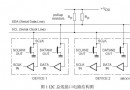 Android 驅動開發:Linux I2C 子系統與 SUNXI 控制器解析
I2C 簡介 I2C 是一種常見的兩線式序列總線,只用 SDA 與 SCL 就能連接多個裝置。因為接線簡單、控制方便,常被用於 EEPROM、RTC 與各類感測器。 I
 Android 布局效能優化:從層級檢查到 Lint 建議
布局為什麼會影響效能 布局是使用者體驗的重要環節。若布局設計不良,可能造成測量、配置與繪製成本過高,尤其是在 ListView 或 RecyclerView 中重複加載大
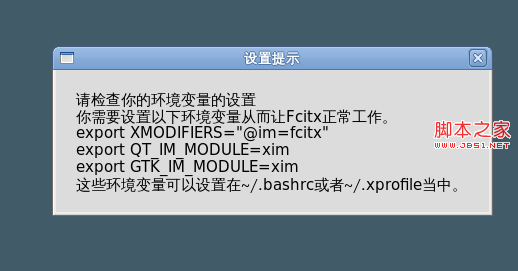 Eclipse Indigo 與 ibus 衝突問題分析:Android 開發環境實錄
今天在筆記型電腦上開發時又碰到了老問題。經過反覆確認,Eclipse Indigo 版本與 ibus 1.3.11 之間確實存在衝突。具體表現是:在 Eclipse 編輯