

編輯:關於 Android 程式設計
剛把 ADT 裝好、SDK 也跑過幾輪之後,心裡通常會冒出一個念頭:我現在這套 ADT 到底是哪個版本?接著又會衍生出兩個問題——新版出來了怎麼升,以及如果不想要了又該怎麼乾淨地拆掉。這篇筆記把這三件事一次講清楚。
ADT 的版本資訊藏在 Eclipse 的「關於」視窗裡。開啟 Help → About Eclipse,在關於頁面上你會看到一個綠色小機器人圖示,那就是 The Android Open Source Project 的標記;點下去,頁面上列出的 Version 就是目前 ADT 的版本。筆記中當時的環境顯示為 0.9.7。
這個小細節很值得記住:Eclipse 的關於視窗不只列出平台版本,各個已安裝插件都會掛上自己的品牌圖示與版本資訊,Android 只是其中一項。
很多人以為 ADT 會跟著 SDK 一起更新,實際上兩者是分開的機制。SDK 透過 Android SDK Manager 管理,ADT 則走 Eclipse 的插件更新流程。
路徑是 Help → Check for Updates,在清單中你會看到 DDMS 與 Android Development Tools 這兩項,勾選後一路按下一步即可完成線上升級。如果公司網路限制較嚴、線上更新老是失敗,也可以先從官方下載站取得離線更新包,再用同一個介面以「本機檔案」的方式安裝。
ADT 不是靠刪資料夾就能移除的,必須透過 Eclipse 的安裝管理機制反安裝,順序如下:
1. 開啟 Help → Install New Software。
2. 在 Install 視窗右側的 Details 面板中,點擊「What is already installed?」連結。
3. 在 Eclipse Installation Details 對話框中,找到 Android DDMS 與 Android Development Tools 兩項,按下 Uninstall。
4. 於下一個確認視窗核對要移除的項目,按 Finish 執行。
5. 重新啟動 Eclipse。
ADT 的線上更新站台網址為 https://dl-ssl.google.com/android/eclipse/。開啟 Help → Install New Software 後,把這個網址貼進 Work with 欄位並按 Enter,下方就會列出可用的 ADT 元件。
官方同時提供離線安裝包(archive),適合在無法連外或需要大量部署的環境使用,一樣在 Install New Software 介面中選取本機壓縮檔即可。
最後提醒一個常見坏习惯:直接把 ADT 的 jar 解壓後貼進 Eclipse 的 plugins 資料夾。這種做法看似快速,卻會讓 Eclipse 的插件註冊資訊與實際檔案不一致,後續升級或反安裝時很容易出錯,能避免就避免。
 ListView 頁面底部按鈕固定顯示範例
底部按鈕固定顯示若頁面包含頂部輸入區、中間列表與底部操作區,可搭配 RelativeLayout 的對齊屬性,讓中間內容在可用空間內滾動,底部按鈕則固定在畫面下方。關鍵布
 Android 基礎入門:ExpandableListView 可折疊列表的基本用法
本節介紹的 Adapter 類控件是 ExpandableListView——可折疊列表。它是 ListView 的子類,在其基礎上把列表項分成「組」,每組再包含多個「子
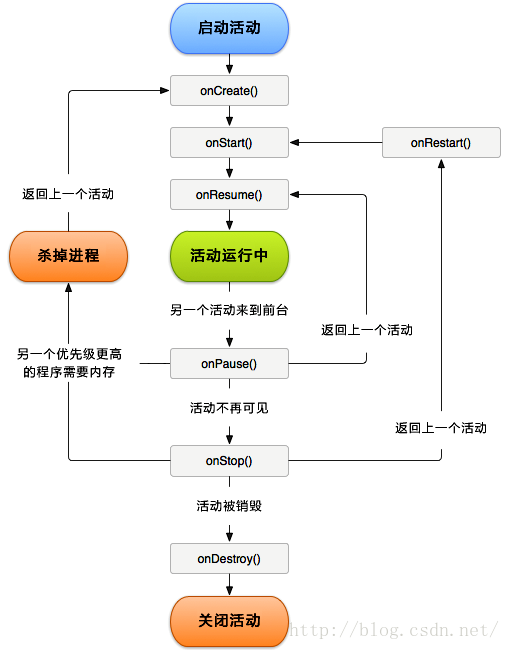 Android Activity(活動)全面詳解
Activity 是 Android 四大元件之一,幾乎每一個可見的應用介面背後都有一個 Activity 在支撐。本文將從專案結構、日誌工具一路談到 Activity
 Android源碼解析(二十三)——深入剖析App崩潰與異常處理流程
在之前的系列文章中,我們先後探討了Android各類窗口的顯示機制,包括Activity、Dialog、PopupWindow以及Toast的加載與繪制過程。歸根結底,整