

編輯:關於 Android 程式設計
本篇聚焦在如何對一個 Bitmap 進行處理——縮放、旋轉、位移、傾斜,最後用一個簡單的 Demo 把這些效果串起來。
圖像變換需要 Matrix 類的支援,它位於 android.graphics.Matrix 套件下,是 Android 提供的矩陣工具類。值得注意的是,Matrix 本身不能對圖像或 View 做變換,它必須與其他 API 搭配才能生效,最常見的搭檔就是 Canvas。
原理上,圖片在記憶體中就是一個個像素點,所謂變換,就是對每個像素點做相應的座標運算。Matrix 提供的常用方法如下:
setTranslate(float dx, float dy):位移。
setSkew(float kx, float ky):以原點為基準傾斜,kx、ky 為 X、Y 方向的傾斜比例。
setSkew(float kx, float ky, float px, float py):以 (px, py) 為軸心傾斜。
setRotate(float degrees):以 (0, 0) 為軸心旋轉指定角度。
setRotate(float degrees, float px, float py):以 (px, py) 為軸心旋轉。
setScale(float sx, float sy):以原點為基準縮放。
setScale(float sx, float sy, float px, float py):以 (px, py) 為軸心縮放。
protected void bitmapScale(float x, float y) {
    // 放大後尺寸改變,需依新尺寸建立 Bitmap
    Bitmap afterBitmap = Bitmap.createBitmap(
            (int) (baseBitmap.getWidth() * x),
            (int) (baseBitmap.getHeight() * y),
            baseBitmap.getConfig());
    Canvas canvas = new Canvas(afterBitmap);

    Matrix matrix = new Matrix();
    matrix.setScale(x, y);
    canvas.drawBitmap(baseBitmap, matrix, paint);

    iv_after.setImageBitmap(afterBitmap);
}
protected void bitmapRotate(float degrees) {
    Bitmap afterBitmap = Bitmap.createBitmap(
            baseBitmap.getWidth(), baseBitmap.getHeight(),
            baseBitmap.getConfig());
    Canvas canvas = new Canvas(afterBitmap);

    Matrix matrix = new Matrix();
    // 以原圖中心為軸心,避免繞左上角轉
    matrix.setRotate(degrees,
            baseBitmap.getWidth() / 2,
            baseBitmap.getHeight() / 2);
    canvas.drawBitmap(baseBitmap, matrix, paint);

    iv_after.setImageBitmap(afterBitmap);
}
這裡指定軸心是關鍵。若不傳 px、py,預設繞 (0, 0) 也就是左上角旋轉,圖會跑出畫面外,直观看起來就像「不見了」。
protected void bitmapTranslate(float dx, float dy) {
    Bitmap afterBitmap = Bitmap.createBitmap(
            (int) (baseBitmap.getWidth() * dx),
            (int) (baseBitmap.getHeight() * dy),
            baseBitmap.getConfig());
    Canvas canvas = new Canvas(afterBitmap);

    Matrix matrix = new Matrix();
    matrix.setTranslate(dx, dy);
    canvas.drawBitmap(baseBitmap, matrix, paint);

    iv_after.setImageBitmap(afterBitmap);
}
protected void bitmapSkew(float dx, float dy) {
    // 傾斜後會多出三角形區域,尺寸要相應放大
    Bitmap afterBitmap = Bitmap.createBitmap(
            baseBitmap.getWidth() + (int) (baseBitmap.getWidth() * dx),
            baseBitmap.getHeight() + (int) (baseBitmap.getHeight() * dy),
            baseBitmap.getConfig());
    Canvas canvas = new Canvas(afterBitmap);

    Matrix matrix = new Matrix();
    matrix.setSkew(dx, dy);
    canvas.drawBitmap(baseBitmap, matrix, paint);

    iv_after.setImageBitmap(afterBitmap);
}
第一,原圖是不可變的。透過 BitmapFactory.decodeXxx() 載入的 Bitmap 是唯讀的,不能直接處理,必須先用 Bitmap.createBitmap() 建立一份拷貝,後續所有變換都作用在那份拷貝上。上面每段程式碼的第一行都在做這件事。
第二,記得開抗鋸齒。因為變換是逐像素計算的,旋轉與傾斜特別容易出現鋸齒。加上 Paint.setAntiAlias(true) 之後,邊緣會平滑很多,視覺品質差異明顯。
第三,拷貝的尺寸要算對。這是最常翻車的一點。縮放要按縮放比例算,傾斜要補上多出的三角區域,旋轉若不希望裁切則要換成對角線尺寸。尺寸設得太小,變換後的像素點其實已經被推到「圖片之外」,畫跑出來自然缺一角,而這種問題在模擬器上未必明顯,容易誤判成 Matrix 用錯。
把上面四個方法各自綁到一個按鈕上,共用同一個 baseBitmap 作為輸入、同一個 ImageView 作為輸出,就構成一個可以直观看效果的圖像特效演示。實作時建議把「建立拷貝 → 設定 Matrix → drawBitmap → 顯示」這四步抽成一個帶 Matrix 參數的公共方法,各效果只負責組出對應的 Matrix,程式碼會乾淨許多。
 徹底搞懂 Activity 啟動模式:SingleTop、SingleTask、SingleInstance 的實際應用場景
先從幾個日常場景談起 場景一:返回鍵為什麼總是回到上一頁? 在 App 中使用時,按返回鍵(暫不考慮攔截返回鍵的情況)通常會回到上一個開啟的 Activity,若已經沒有
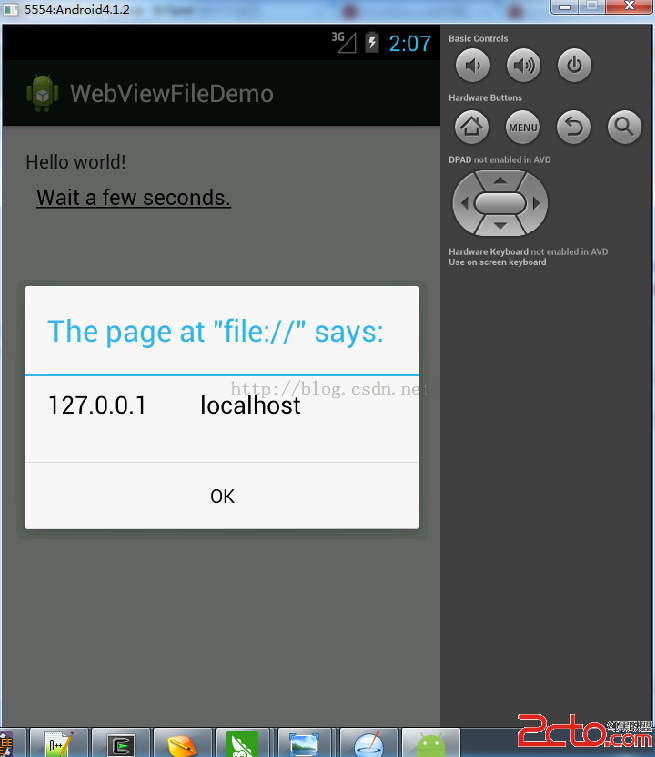 Android WebView File 域同源策略繞過漏洞淺析
問題起點 先來看 WebView 的這項設定: webView.getSettings().setAllowFileAccessFromFileURLs(false);
 Android 實現可隨意拖動的桌面懸浮窗口
用過新版本 360 手機助手的人,想必都對它那個只在桌面顯示的小小懸浮窗口印象深刻吧?其實要實現這種功能,主要有兩個步驟: 判斷當前顯示的是否為桌面(這部分在之前的文章
 微信 5.3 安裝目錄結構解讀與主介面高仿實踐
一、安裝目錄分析 在做手機項目時經常會涉及本地文件管理的內容:用戶頭像、下載的圖片、視頻等等。把這些文件緩存到本地,必須設計一套合理的組織方式,否則後續的維護與擴展會非常