

編輯:關於 Android 程式設計
所有 Android 學習路線的起點都一樣:讓螢幕上出現一行 Hello World。但真正有價值的不是那行字,而是伴隨而來的一整套觀念——專案參數怎麼填、ADT 版本不足會發生什麼事、應用跑在哪裡、以及那個讓人誤以為出錯的 ActivityManager 警告。
在 Eclipse 中選擇 File → New → Android Project,接下來的四個欄位決定了這個應用的基本面貌:
Project Name:專案在工作區中的名稱,與應用名稱無關。
Application Name:使用者實際看到的應用名稱,同時也是主視窗的標題。
Package Name:應用的唯一識別,例如 cn.credream.app,上架後不可更改。
Create Activity:指定入口 Activity,例如 MainActivity。Activity 就是一個視窗單元,這個類別會成為程式的進入點。
Min SDK Version:最低支援的系統版本。填 5 代表只能在 Android 2.0 以上執行;留空則代表不限制。
如果 ADT 版本偏低,專案建好後 Package Explorer 上可能掛著紅叉。這通常不是程式碼錯誤,而是資源索引尚未重建。解法很單純:隨便更動專案中的任一個檔案並存檔,觸發編譯器重新編譯,紅叉便會消失。若仍持續出現,檢查 ADT 是否需要升級。
方法一:Eclipse 直接啟動。在專案上按右鍵選擇 Run As → Android Application,ADT 會啟動模擬器並把應用裝進去,執行結果可以在 Console 與 LogCat 中觀察。
方法二:用 adb 手動安裝 APK。SDK 的 tools 目錄裡有個 adb.exe,開啟命令提示字元切換到該目錄後執行:
adb install c:\xxx.apk
這個方式在需要反覆替換已編譯好的 APK 時特別好用,不必每次都重跑 Eclipse 的建置流程。
執行時若看到這段訊息:
ActivityManager: Warning: Activity not started, its current task has been brought to the front
新手常以為程式沒跑起來,其實這不是 Bug,而是 Android 刻意設計的機制。
當你按返回鍵或以程式邏輯結束一個 Activity 時,Android 在記憶體充裕的情況下並不會立刻銷毀這個 process,而是把它轉為 cached 狀態留在虛擬機中。只有在記憶體吃緊時,系統才會回收那些長期未被喚醒的任務,把資源讓給前景程式。
因此當你再次啟動同一個應用,而程式碼沒有任何變動、記憶體也足夠,系統會直接把上次的實例從快取拉回任務堆疊頂端——你看到的畫面就是「瞬間回到上次的狀態」。這是為了下次啟動更快的效能取捨,而非異常。
方法一:透過設定選單。開啟模擬器的 Settings,進入 Applications → Manage Applications,找到目標應用,先按 Force stop 再按 Uninstall。
方法二:用 adb 指令。package name 是唯一識別,因此移除時直接用:
adb uninstall com.credream.app
如果 adb 回報 Failure 或找不到裝置,先確認模擬器是否仍在執行、adb server 是否正常,再重試一次即可。
 Android 補間動畫實戰:XML 語法、插值器與四種動畫範例
上一篇談過逐幀動畫(Frame Animation),這次來把補間動畫(Tween Animation)拆解得更細一點。一句話概括:補間動畫是對某個控制項做旋轉、漸變、移
 自定義控制元件系列:Touch 事件的傳遞、分發與攔截
想寫好自訂 View,Touch 事件機制是繞不過去的一關。它牽涉到三個方法在父子層級之間的流轉,以及 boolean 回傳值如何改變整條鏈的走向。與其背結論,不如自己打
 Android 崩潰救援框架 Recovery:自動還原 Activity 堆疊與數據
App 閃退之後使用者看到一個生硬的「已停止運行」,體驗很差,而且剛剛填了一半的表單全丟了。Recovery 這個開源框架試圖解決的就是這件事:攔截崩潰,記錄現場,然
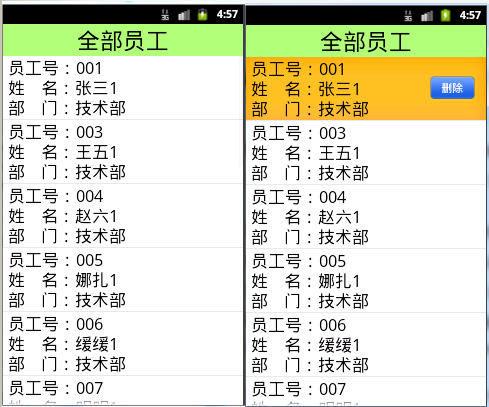 Android 列表滑動顯示刪除按鈕的完整實作
「手指往左一掃,右側浮出刪除鍵」這個交互在 QQ、微信裡隨處可見。原理並不複雜:攔截手勢判斷方向,再用 PopupWindow 在該列右側彈出按鈕。以下把完整程式碼攤開說