

編輯:關於 Android 程式設計
桌面軟體習慣用 ini 檔存設定,JavaEE 用 properties 或 XML。Android 則提供了 SharedPreferences:一個專為參數保存設計的輕量級方案,特別適合 boolean、int、float、long、String 這類簡單值。
SharedPreferences 表面上是一組鍵值對,底層其實就是一個 XML 檔,存放路徑為 /data/data/<package name>/shared_prefs。它由框架代為管理,你不必自己處理檔案讀寫與序列化。
要特別區分一組容易混淆的概念:SharedPreferences 是資料存取 API;Preference 系列類別則是用來搭建「設定畫面」UI 的元件。後者只是剛好把使用者操作存進前者,兩者不是同一件事。
context.getSharedPreferences(name, mode):以名稱識別,可有多份檔案,同一 App 內各元件都能共用。activity.getPreferences(mode):該 Activity 專用,不指定名稱,其他元件取不到。後兩者在新版 Android 已被大幅限制甚至禁用,這是刻意的安全設計:任何知道檔名的應用都能讀寫你的資料,等於把使用者隱私攤在陽光下。新專案請一律使用 MODE_PRIVATE。
寫入必須透過 Editor,且要呼叫 commit() 才會真正落地:
SharedPreferences preferences = getSharedPreferences("user", Context.MODE_PRIVATE);
Editor editor = preferences.edit();
editor.putString("name", "xixi");
editor.putString("age", "22");
editor.commit();
除了 putString,還有 putInt、putLong、putFloat、putBoolean。若追求呼叫端不阻塞,可改用 apply(),它會先更新記憶體再背景寫檔,但沒有回傳值可確認是否成功。
SharedPreferences preferences = getSharedPreferences("user", Context.MODE_PRIVATE);
String name = preferences.getString("name", "defaultname");
String age  = preferences.getString("age", "0");
第二個參數是預設值。當鍵不存在時就回傳它,因此務必給一個語意正確的預設值,而不是 null 或空字串,否則後續邏輯很容易出錯。
SharedPreferences 適合少量的、結構固定的設定資料。它不適合存放大量資料、需要查詢條件、或需要關聯式結構的內容——那些情況應該用 SQLite。另外,它會把整份 XML 載入記憶體,因此不要把大物件(例如長字串陣列或 base64 圖片)塞進去,這會直接拖慢 App 啟動。
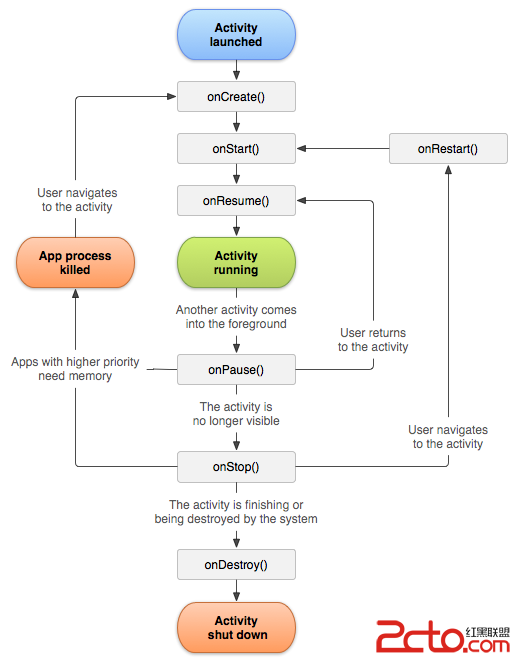 深度解析 Activity 的本質:從訊息分發看 Android 設計思想
Activity 大概是每個學習 Android 的人接觸的第一個概念,關於它的說法層出不窮——有人說它是窗口,有人說它是活動。本文嘗試從原始碼與設計思想的角度,探討 A
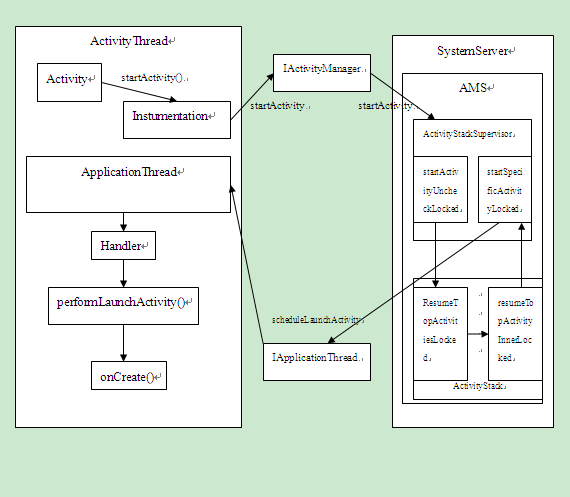 Android Activity 啟動流程全解析:從 startActivity 一路走到 onCreate
前言 Activity 作為 Android 的顯示元件,在整個開發體系裡佔有舉足輕重的地位。在寫了一段時間 Android 之後,我對 Activity 的七大生命週期
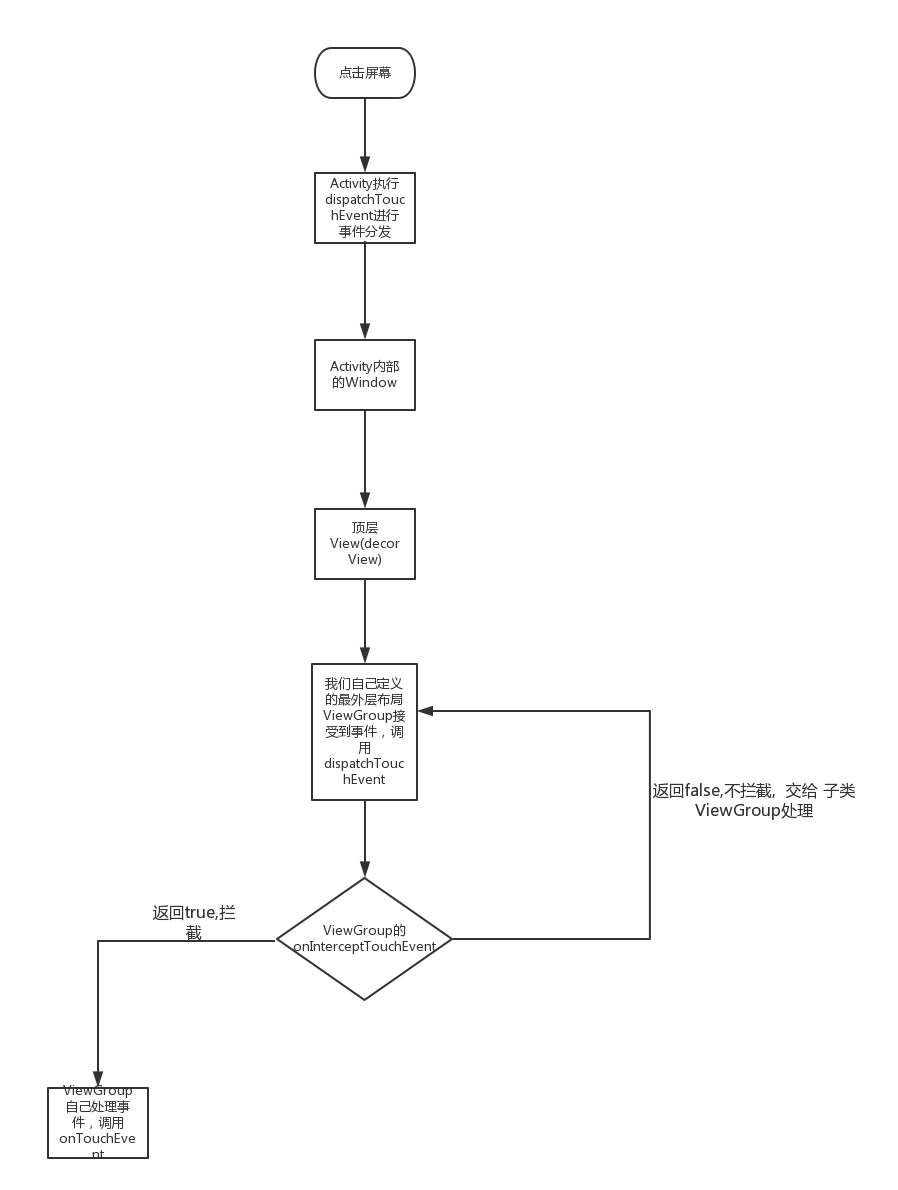 Android 中 ListView setOnItemClickListener 點擊無效的原因分析
前言 最近做專案的過程中,使用 ListView 時遇到了設定 item 監聽事件卻不觸發 onItemClick 回呼的問題。我的情況是 item 裡有一個 Butto
 ANDROID L —— Material Design 詳解(UI 控件)
Android L:Google 已確認 Android L 即 Android Lollipop(5.0)。近來 Android 5.0 正式版 SDK 已可下載,首批