

編輯:關於 Android 程式設計
在 iOS 上設定 VPN 從來不需要額外的安全條件,Android 2.x 時代也一樣輕鬆。但從 Android 4.0 開始,系統把「VPN 需要一組螢幕鎖定」變成了硬性規定:只要你想新增 VPN,就必須先設定 PIN、密碼或圖形解鎖。對只是偶爾連線的人来说,這道門檻顯得多餘。
這個問題困擾了不少使用者。到處請教之後,多數方案都指向「改刷 ROM」,但這對一般使用者而言門檻太高、風險也太大。後來在社群(如 v2ex)上得到一個利用系統行為的另類做法,記錄如下。
這一步是整個流程的關鍵。因為一旦解除鎖屏,你就不應該再回頭去修改 VPN 的任何欄位——只要進入 VPN 設定畫面並儲存,系統就會再次要求你設定鎖屏。先把連線確認好,後續就不必再動它。
這本質上是 Android 4.0 時期的一項行為漏洞,並非官方支援的功能,能不能成功與機型、系統版本、Google 服務是否完整都有關係。特別要注意的是:
如果只是一時需要,或許值得一試;但若長期依賴 VPN,更穩妥的選擇仍是設定一組鎖屏密碼,用安全換取便利終究要衡量代價。
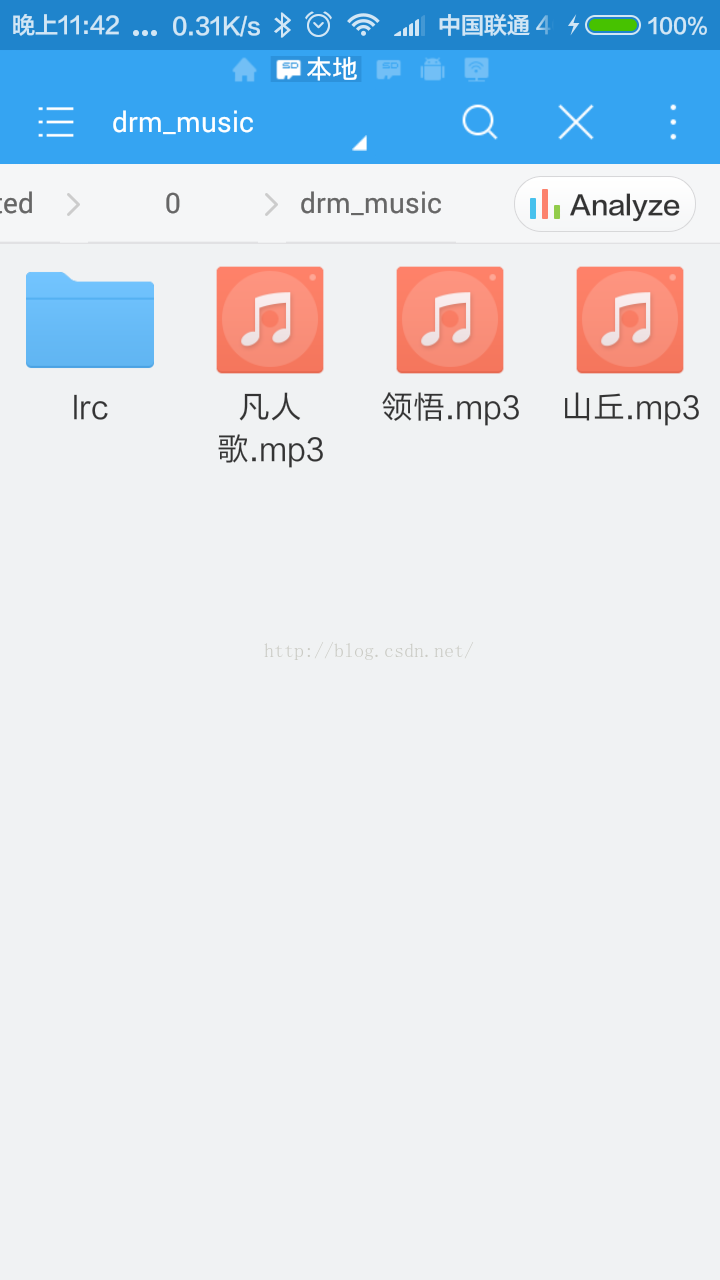 Android 音樂播放器(十五):網絡歌曲與歌詞下載功能實現
本地播放器的框架搭完之後,很自然會想到網絡音樂。本文記錄網絡歌曲下載與配套歌詞下載的實現過程。 本節實現的功能: * 下載網絡歌曲的同時,下載對應的 LRC 歌詞文件 *
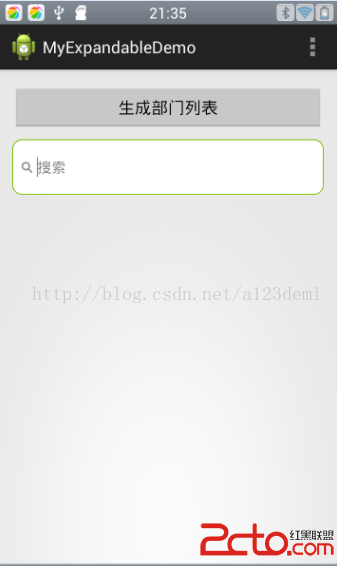 Android 用 ExpandableListView 實現仿 QQ 分組列表與搜索
項目開發中,我們常常需要把用戶信息按「組」來分層展示,同時支持按關鍵字搜索、並用顏色選擇器為列表項設置背景色。本文用 ExpandableListView 打造一個仿 Q
 Android 屬性動畫實作:用 Java 代碼完成移動、旋轉與組合動畫
除了使用 XML 定義動畫,Android 也可以透過 Java 代碼動態建立動畫效果。以下示範如何使用 TranslateAnimation 與 ObjectAnima
 自定義 TextView 讓 drawableLeft 與文字整體居中
使用 TextView 的 drawableLeft 屬性時,圖示會貼齊文字左側,導致「圖片+文字」整體偏左,視覺上不居中。要解決這個問題,最簡單的辦法是自定義一個 Te