

編輯:關於 Android 程式設計
MonkeyRunner 除了操作裝置,也能截取畫面並做像素級比對,這是驗證 UI 狀態最直觀的手段。承載這項能力的就是 MonkeyImage 類別。
MonkeyImage 代表裝置或模擬器螢幕的一張影像。影像在截圖時從畫面緩衝區複製而來,這個物件的方法讓你能轉換儲存格式、寫入檔案、裁切局部,以及與其他 MonkeyImage 物件做比對。
你不需要自行建立 MonkeyImage 實例——改用 MonkeyDevice.takeSnapshot() 從截圖產生:
newimage = MonkeyDevice.takeSnapshot()| 方法 | 說明 |
|---|---|
| convertToBytes(string format) | 轉為指定格式並以字串形式回傳,可當作可迭代的位元組序列使用 |
| getRawPixel(integer x, integer y) | 取得 (x,y) 位置的单一点,以 (a,r,g,b) 形式的整數 tuple 回傳 |
| getRawPixelInt(integer x, integer y) | 取得該點,以單一 32 位元整數回傳 |
| getSubImage(tuple rect) | 從目前影像裁切矩形區域,建立新的 MonkeyImage |
| sameAs(MonkeyImage other, float percent) | 與另一張影像比對,回傳是否相符 |
| writeToFile(string path, string format) | 以指定格式寫入檔案 |
convertToBytes(format):format 為期望的輸出格式,所有常見的點陣格式都支援,預設為 png。
getRawPixel(x, y):x 為水平位置,0 對應截圖時螢幕左緣;y 為垂直位置,0 對應頂端。回傳 (a, r, g, b) 四元素 tuple,a 是 alpha 通道。
getRawPixelInt(x, y):與上一個方法回傳的資訊相同,但打包成一個 32 位元整數——a 佔最左 8 位元,r、g、b 依序向右排列。在需要大量讀取像素、想節省記憶體時,這個版本更合適。
getSubImage(rect):rect 是 (x, y, w, h) 四元素 tuple。x、y 為選取區域左上角、以 0 起算的像素位置;w、h 分別是寬與高,單位為像素。影像方向與截圖當時的螢幕方向一致。回傳包含該區域的新 MonkeyImage。
sameAs(otherImage, percent):與另一張 MonkeyImage 比對。percent 是 0.0 到 1.0 之間的浮點數,表示需要有多少比例的像素相同才算「相等」;預設 1.0,即所有像素都必須吻合。回傳 True 或 False。
writeToFile(path, format):path 為完整的檔案路徑與副檔名;format 為輸出格式。若未提供 format,方法會嘗試從副檔名推斷;若副檔名與 format 都未提供,則使用預設的 png。
from com.android.monkeyrunner import MonkeyRunner as mr

device = mr.waitForConnection()
snap = device.takeSnapshot()
snap.writeToFile("/tmp/home.png", "png")

# 只比對某個區域(例如狀態列),容忍 5% 差異
header = snap.getSubImage((0, 0, 480, 38))
expected = mr.loadImage("/tmp/expected_header.png", "png")
if header.sameAs(expected, 0.95):
    print "header ok"
else:
print "header mismatch"全螢幕比對在實務上幾乎不可行:狀態列時鐘、電量圖示、系統快取都會造成差異,同一支 App 前後兩次截圖就很難 100% 相同。因此實務上的做法是用 getSubImage 縮小比對範圍到真正關心的元件,再搭配合理的 percent 容差。這也是 MonkeyImage 提供裁切能力的用意所在。
另外提醒, MonkeyImage 只能驗證「畫面長得像不像」,無法驗證「元件是否真的存在」。若測試目的是確認功能正確性,仍以元件定位加狀態斷言為主,影像比對作為輔助。
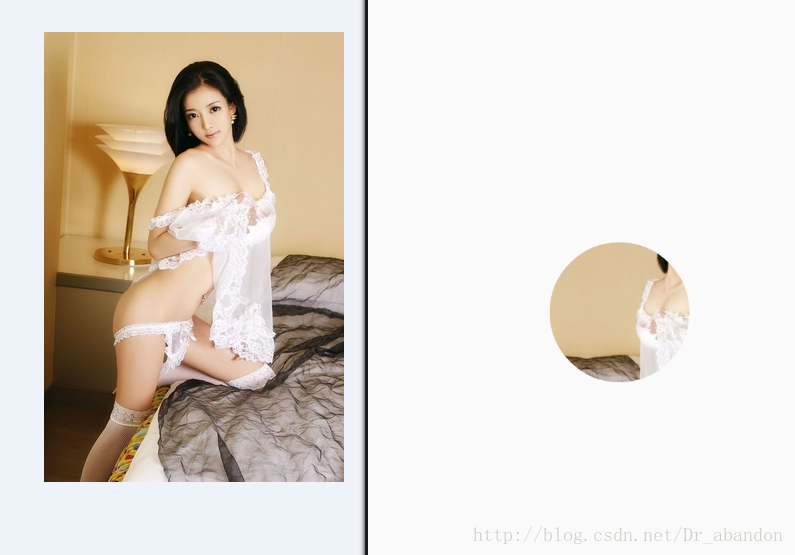 Android 自訂 View 這樣畫:把方形圖片裁成圓形頭像
產品設計稿丟來一張圓形頭像的需求,直覺的做法是先在美工階段把圖裁圓,但更靈活的方式是自己寫一個 View,讓任何一張圖片都能被畫成圓形。本文用一個最經典的組合:Paint
 Android 自訂 SeekBar 拖動時即時顯示數值
先來看看效果圖:拖動時數值跟著顯示,停止拖動後數字依然可見。這裡用 FrameLayout 結合 SeekBar 來實現。版面配置(Layout) <?xm
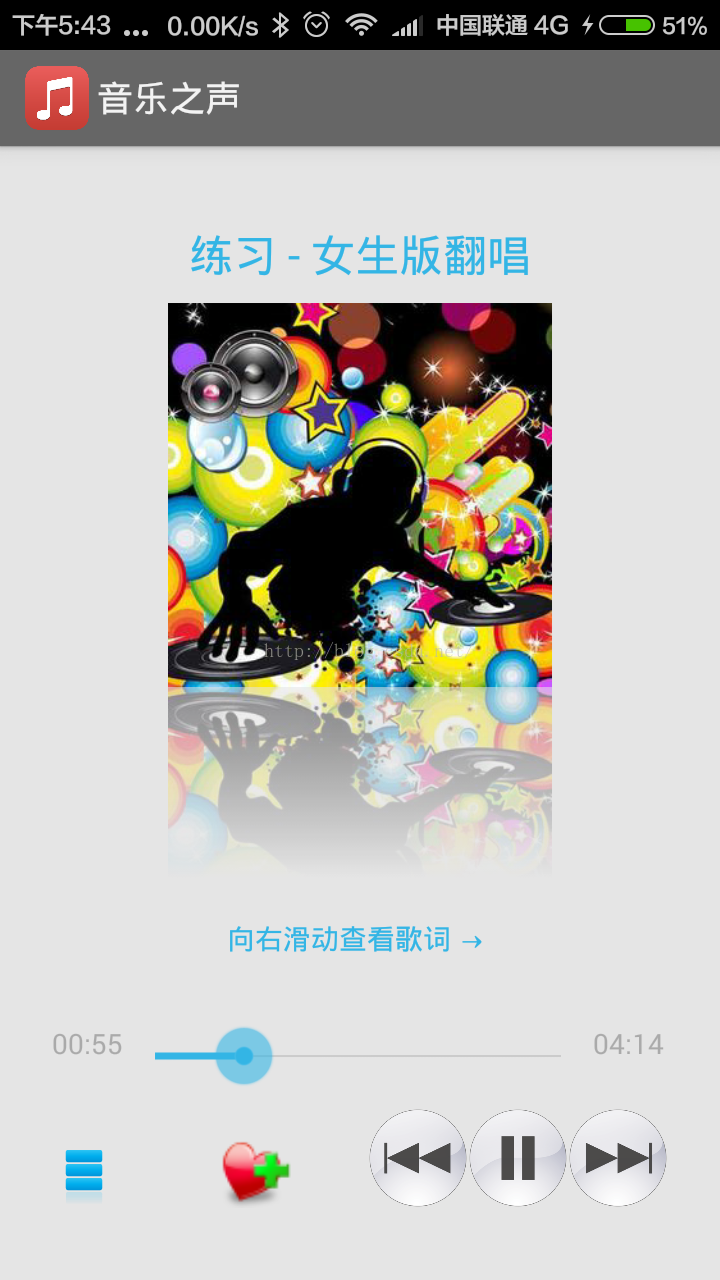 Android 音樂播放器實作:已存在歌曲的歌詞下載與顯示
在本機音樂播放器開發中,歌詞顯示是提升使用體驗的重要功能之一。當歌曲已經存在於裝置中時,若能自動下載並載入對應歌詞,就能讓播放介面更完整。本文將說明如何在 Android
 Android 系統應用開發(五):Android 輸入法類別與元件說明
前言Android 原始碼中的 packages/inputmethods 收錄了多套輸入法實作,包含 OpenWNN、LatinIME 與 Google PinyinI